개요
FileUpload 는 파일 업로드 작업을 수행하는 컴포넌트입니다.
지원 환경
Desktop NRE | Desktop WRE | |||||
|---|---|---|---|---|---|---|
☑ Windows | ☑ macOS | ☑ Edge | ☑ Chrome | ☑ Safari | ☑ Firefox | ☑ Opera |
Mobile NRE | Mobile WRE | |||||
☑ Android | ☑ iOS/iPadOS | ☑ Android | ☑ iOS/iPadOS | |||
- fileuploaditem 은 fileuploaditemedit 와 fileuploaditembutton 한개씩으로 구성되며
   FileUpload 컴포넌트는 여러개의 fileuploaditem 을 가질 수 있습니다.

- Invisible 오브젝트인 FileUpTransfer 를 통해서 파일을 업로드하는 기능과 같지만 UI가 필요할 때 사용할 수 있습니다.

- fileuploaditemedit 에는 선택된 파일정보가 표시되며 직접입력할 수 없습니다.

- 여러개의 파일을 설정하고 upload() 메소드를 호출하면 HTTP/HTTPS 를 통해서 파일을 업로드합니다.


◆ Desktop WRE 제약

- Chrome, FireFox 브라우저는 실제 파일경로가 표시되지 않는 제약사항으로 파일정보 중 파일경로가 "fakepath" 로 표시됩니다.


◆ Control 표시 참고

- scrollbartype 속성값 또는 실행 환경(Desktop, Mobile)에 따라 스크롤바 영역에 표시되는 컨트롤이 달라집니다. 조건에 따라 ScrollBarControl 또는 ScrollIndicatorControl 중 하나가 적용됩니다.
  도움말에서 Structure 항목의 이미지는 모든 조건에 동시에 표시할 수 없어 ScrollBarControl 기준으로만 작성된 점을 참고해주세요.
컴포넌트 구조
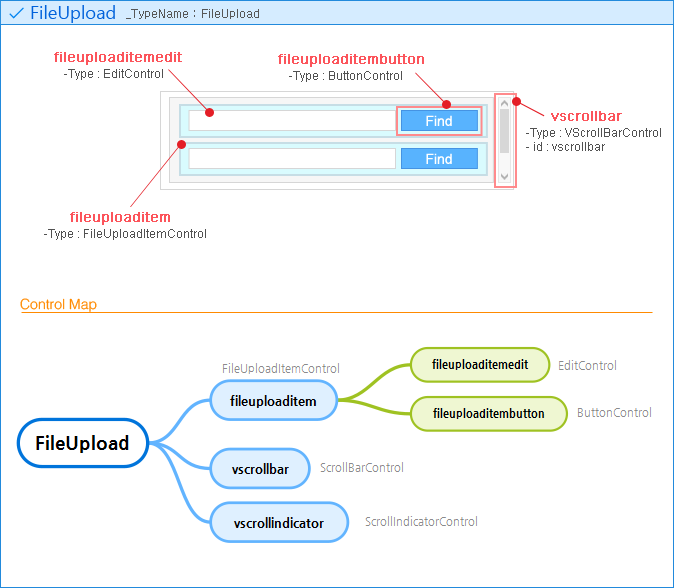
컴포넌트, 내부 컨텐츠 크기
FileUpload 컴포넌트의 내부 컨텐츠 크기를 결정하는 기준입니다.
FileUpload Component
| |
Width | FileUpload 컴포넌트의 width 속성값이 적용됩니다. |
Height | FileUpload 컴포넌트의 height 속성값이 적용됩니다. |
fileuploaditem Control | |
Left | 0 으로 적용됩니다. |
Top | FileUpload 컴포넌트의 itemcount 속성값과 fileuploaditem 컨트롤의 Height 에 따라 각 아이템별로 계산된 값이 적용됩니다. |
Width | FileUpload 의 width 속성값이 적용됩니다. |
Height | FileUpload 컴포넌트의 itemheight 속성값이 적용됩니다. FileUpload 컴포넌트의 itemheight 속성값이 없으면 fileuploaditemedit 와 fileuploaditembutton 의 Height 중 큰 값이 적용됩니다. |
fileuploaditemedit Control | |
Left | 0 으로 적용됩니다. |
Top | 0 으로 적용됩니다. |
Width | fileuploaditem 컨트롤의 Width 에서 fileuploaditembutton 컨트롤의 Width 를 뺀 값이 적용됩니다. |
Height | FileUpload 컴포넌트의 itemheight 속성값이 적용됩니다. FileUpload 컴포넌트의 itemheight 속성값이 없으면 텍스트 크기에 맞게 계산된 값과 fileuploaditembutton 컨트롤의 Height 값 중 큰 값이 적용됩니다. |
fileuploaditembutton Control | |
Left | fileuploaditem 의 Right 에서 fileuploaditembutton 의 Width 를 뺀 값이 적용됩니다. |
Top | 0 으로 적용됩니다. |
Width | buttonsize 속성값이 적용됩니다. buttonsize 속성값이 없으면 텍스트 길이에 맞게 계산된 값이 적용됩니다. |
Height | FileUpload 컴포넌트의 itemheight속성값이 적용됩니다. FileUpload 컴포넌트의 itemheight속성값이 없으면 텍스트 크기에 맞게 계산된 값과 fileuploaditemedit 컨트롤의 Height 값 중 큰 값이 적용됩니다. |
Basic Key Action
Action | Key | Description |
|---|---|---|
ItemButton 이동 | Tab | 아이템 순서대로 FileUploadItemButton 에 포커스가 이동합니다. |
ItemButton Click | Enter | 선택되어 있는 아이템이 클릭 처리되어 onfindclick 이벤트가 발생합니다. |
ItemButton Click | Space | 선택되어 있는 아이템이 클릭 처리되어 onfindclick 이벤트가 발생합니다. |
스크롤 이동(페이지) | PageUp/PageDown | vscrollbar가 활성화됐을 때 페이지 단위(화면에 표시되는 아이템 개수)로 스크롤합니다. |
Accessibility Key Action
접근성 기능이 활성화 되어 있을 때 적용되는 키 액션입니다.
Action | Key | Description |
|---|---|---|
ItemButton 이동 | Tab | 아이템 순서대로 FileUploadItemButton 에 포커스가 이동합니다. |
선택상자 이동 | 아래방향키 | 선택상자가 FileUploadItemEdit 에 있다면 FileUploadItemButton 으로 선택상자가 이동합니다. 선택상자가 FileUploadItemButton 에 있다면 다음 아이템의 FileUploadItemEdit 로 선택상자가 이동합니다. 선택상자가 마지막 아이템의 FileUploadItemButton 에 있다면 Tab Order 가 다음인 컴포넌트로 선택상자가 이동합니다. |
선택상자 이동 | 위방향키 | 선택상자가 FileUploadItemButton 에 있다면 FileUploadItemEdit 로 선택상자가 이동합니다. 선택상자가 FileUploadItemEdit 에 있다면 이전 아이템의 FileUploadItemButton 으로 선택상자가 이동합니다. 선택상자가 첫번째 아이템의 FileUploadItemEdit 에 있다면 Tab Order 가 이전인 컴포넌트로 선택상자가 이동합니다. |
ItemButton Click | Enter | 선택되어 있는 아이템이 클릭 처리되어 onfindclick 이벤트가 발생합니다. |
ItemButton Click | Space | 선택되어 있는 아이템이 클릭 처리되어 onfindclick 이벤트가 발생합니다. |
스크롤 이동(페이지) | PageUp/PageDown | vscrollbar가 활성화됐을 때 페이지 단위(화면에 표시되는 아이템 개수)로 스크롤합니다. |
생성자
FileUpload.init( strName, vLeft, vTop , vWidth, vHeight [, vRight, vBottom, [vMinWidth, [vMaxWidth, [vMinHeight, [vMaxHeight]]]]] )
Parameters | Type | Description |
|---|---|---|
strName | String | FileUpload 의 ID를 문자열로 설정합니다. |
vLeft | String, Number | FileUpload 의 left 속성값을 pixel 또는 비율("%") 단위의 숫자로 설정합니다.
pixel 단위로 설정 시 기준 컴포넌트의 right 속성값을 기준으로 FileUpload 의 left 가 결정됩니다. 비율("%") 단위로 설정 시 기준 컴포넌트의 width 속성값을 기준으로 FileUpload 의 left 가 결정됩니다. |
vTop | String, Number | FileUpload 의 top 속성값을 pixel 또는 비율("%") 단위의 숫자로 설정합니다.
pixel 단위로 설정 시 기준 컴포넌트의 bottom 속성값을 기준으로 FileUpload 의 top 이 결정됩니다. 비율("%") 단위로 설정 시 기준 컴포넌트의 height 속성값을 기준으로 FileUpload 의 top 이 결정됩니다. |
vWidth | String, Number | FileUpload 의 width 속성값을 pixel 또는 비율("%") 단위의 숫자로 설정합니다.
pixel 단위로 설정 시 기준 컴포넌트값은 무시되고 pixel 값으로 FileUpload 의 width 가 결정됩니다. 비율("%") 단위로 설정 시 기준 컴포넌트의 width 속성값을 기준으로 FileUpload 의 width 가 결정됩니다. |
vHeight | String, Number | FileUpload 의 height 속성값을 pixel 또는 비율("%") 단위의 숫자로 설정합니다.
pixel 단위로 설정 시 기준 컴포넌트값은 무시되고 pixel 값으로 FileUpload 의 height 가 결정됩니다. 비율("%") 단위로 설정 시 기준 컴포넌트의 height 속성값을 기준으로 FileUpload 의 height 가 결정됩니다. |
vRight | String, Number | FileUpload 의 right 속성값을 pixel 또는 비율("%") 단위의 숫자로 설정합니다. vLeft, vWidth 값을 모두 설정했을 경우 vRight 값은 무시됩니다.
pixel 단위로 설정 시 기준 컴포넌트의 left 속성값을 기준으로 FileUpload 의 right 가 결정됩니다. 비율("%") 단위로 설정 시 기준 컴포넌트의 width 속성값을 기준으로 FileUpload 의 right 가 결정됩니다. |
vBottom | String, Number | FileUpload 의 bottom 속성값을 pixel 또는 비율("%") 단위의 숫자로 설정합니다. vTop, vHeight 값을 모두 설정했을 경우 vBottom 값은 무시됩니다.
pixel 단위로 설정 시 기준 컴포넌트의 top 속성값을 기준으로 FileUpload 의 bottom 이 결정됩니다. 비율("%") 단위로 설정 시 기준 컴포넌트의 height 속성값을 기준으로 FileUpload 의 bottom 이 결정됩니다. |
vMinWidth | String, Number | FileUpload 이(가) 화면에 표시되는 최소 너비값을 pixel 단위의 숫자로 설정합니다. |
vMaxWidth | String, Number | FileUpload 이(가) 화면에 표시되는 최대 너비값을 pixel 단위의 숫자로 설정합니다. vMinWidth 보다 작은 값을 설정하면 vMinWidth 값으로 설정됩니다. |
vMinHeight | String, Number | FileUpload 이(가) 화면에 표시되는 최소 높이값을 pixel 단위의 숫자로 설정합니다. |
vMaxHeight | String, Number | FileUpload 이(가) 화면에 표시되는 최대 높이값을 pixel 단위의 숫자로 설정합니다. vMinHeight 보다 작은 값을 설정하면 vMinHeight 값으로 설정됩니다. |
var objComp = new FileUpload(); objComp.init( "FileUpload00", 30, 120, 196, 46 ); objComp.init( "FileUpload00", 30, 120, 196, 46, null, null ); objComp.init( "FileUpload00", null, null, 300, "400px", "80%", 300 ); objComp.init( "FileUpload00", 0, 0, 200, 100, null, null, 300, 500, 200, 500 ); objComp.init( "FileUpload00", "FileUpload22:10", 300, null, null, "FileUpload33:10", "20%", 300, 500, 200, 500 ); | ||
// Create Object var objFileUpload = new FileUpload(); objFileUpload.init("FileUpload", 30, 120, 196, 46, null, null); objFileUpload.init("FileUpload", null, null, 300, "400px", "80%", 300); or var objFileUpload = new FileUpload("FileUpload", 30, 120, 196, 46, null, null); var objFileUpload = new FileUpload("FileUpload", null, null, 300, "400px", "80%", 300); // Add Object to Parent Form this.addChild("FileUpload", objFileUpload); // Insert Object to Parent Form this.insertChild(1, "FileUpload", objFileUpload); // Remove Object form Parent Form this.removeChild("FileUpload"); // Show Object objFileUpload.show(); // Destroy Object objFileUpload.destroy(); objFileUpload = null; |
Status
Name | Type | Description |
|---|---|---|
disabled | status | 컴포넌트가 비활성화된 상태 |
selected | userstatus | 컴포넌트의 특정 아이템이 선택된 상태 |
mouseover | status | 마우스 커서가 컴포넌트 또는 컴포넌트의 특정 아이템 위에 있는 상태 |
focused | status | 컴포넌트가 포커스를 받은 상태 |
enabled | status | 컴포넌트가 활성화된 상태 |
Control
Name | TypeName | |
|---|---|---|
fileuploaditem | nexacro.FileUploadItemControl | |
vscrollbar | nexacro.ScrollBarControl | |
vscrollindicator | nexacro.ScrollIndicatorControl | |
속성
accessibilityaction
FileUpload에 선택상자 이동 시 accessibilitydescreadtype 속성에 따라 스크린 리더의 음성 출력 대상으로 포함할 action 정보를 설정하는 속성입니다.
지원 환경
Desktop NRE | Desktop WRE | |||||
|---|---|---|---|---|---|---|
☑ Windows | ☐ macOS | ☐ Edge | ☑ Chrome | ☐ Safari | ☐ Firefox | ☐ Opera |
Mobile NRE | Mobile WRE | |||||
☑ Android | ☑ iOS/iPadOS | ☑ Android | ☑ iOS/iPadOS | |||
속성 타입
☐ Enum | ☐ Expr | ☐ Control | ☐ Hidden | ☐ ReadOnly | ☐ Bind | ☐ Collection | ☑ StringResource |
문법
FileUpload.accessibilityaction[= strAction]
문법 설정
this.FileUpload00.accessibilityaction = "Accessibility Action Message"; this.FileUpload00.accessibilityaction = "Select by direction key"; | ||
strAction | accessibilitydescreadtype 속성값에 "action"이 포함된 경우 스크린 리더의 음성 출력 대상으로 포함할 값을 설정합니다. | |
|---|---|---|
참고
- enableaccessibility 속성값이 true 인 경우만 적용되는 속성입니다.

- 컴포넌트에 선택상자 이동 시 사용자가 추가적인 정보를 얻기 위해 필요한 동작을 안내하는 용도로 사용합니다.
  예를 들어 컴포넌트 특성에 따라 다음과 같이 속성값을 설정할 수 있습니다.

  - CheckBox 컴포넌트의 경우 아래와 같은 안내문을 accessibilityaction 속성값으로 설정할 수 있습니다.
  "선택 상태를 전환하려면 스페이스 바를 누릅니다."

  - WebBrowser, WebView 컴포넌트의 경우 스크린 리더 사용자를 위한 안내문을 accessibilityaction 속성값으로 설정할 수 있습니다.
  "웹 브라우저 컴포넌트 내 콘텐츠를 이용하기 위해서는 가상커서를 해제해 주세요."
  그리고 WebBrowser, WebView 컴포넌트를 벗어났을 때 필요한 안내문을 accessibilityleavemessage 속성값으로 설정합니다.
  "가상커서를 설정해 주세요"
accessibilitydesclevel
FileUpload 에 선택상자 이동 시 하위 컴포넌트의 접근성 출력여부를 설정하는 속성입니다.
지원 환경
Desktop NRE | Desktop WRE | |||||
|---|---|---|---|---|---|---|
☑ Windows | ☐ macOS | ☐ Edge | ☑ Chrome | ☐ Safari | ☐ Firefox | ☐ Opera |
Mobile NRE | Mobile WRE | |||||
☑ Android | ☑ iOS/iPadOS | ☑ Android | ☑ iOS/iPadOS | |||
속성 타입
☐ Enum | ☐ Expr | ☐ Control | ☐ Hidden | ☐ ReadOnly | ☐ Bind | ☐ Collection | ☐ StringResource |
문법
FileUpload.accessibilitydesclevel[= enumLevel]
문법 설정
enumLevel ::= 'all' | 'self' | 'child' | 'none' | ||
this.FileUpload00.accessibilitydesclevel = "all"; | ||
"all" | FileUpload 와 자식 컴포넌트에 대한 접근성을 모두 출력합니다. | |
|---|---|---|
"self" | FileUpload 의 접근성만 출력하고 자식 컴포넌트의 접근성은 출력하지 않습니다. | |
"child" | FileUpload 의 접근성은 출력하지 않고, 자식 컴포넌트의 접근성은 출력합니다. | |
"none" | FileUpload 와 자식 컴포넌트에 대한 접근성을 모두 출력하지 않습니다. | |
참고
- accessibilitydesclevel 속성값을 설정하지 않으면 "all" 로 적용됩니다.

- Button 과 같이 자식 컴포넌트가 없는 컴포넌트는 "all" 또는 "child" 로 설정 시 "self" 로 적용됩니다.

- Div 와 같은 컨테이너 컴포넌트는 "child" 설정 시 실제 컨텐츠의 접근성만을 출력합니다.

- accessibilitydesclevel 속성은 선택상자의 이동에 영향을 주지 않으므로 방향키로 선택상자가 FileUpload 에 이동되게 하지 않으려면 accessibilityenable 속성을 설정하여야 합니다.
accessibilitydescription
FileUpload에 선택상자 이동 시 accessibilitydescreadtype 속성에 따라 스크린 리더의 음성 출력 대상으로 포함할 description 정보를 설정하는 속성입니다.
지원 환경
Desktop NRE | Desktop WRE | |||||
|---|---|---|---|---|---|---|
☑ Windows | ☐ macOS | ☐ Edge | ☑ Chrome | ☐ Safari | ☐ Firefox | ☐ Opera |
Mobile NRE | Mobile WRE | |||||
☑ Android | ☑ iOS/iPadOS | ☑ Android | ☑ iOS/iPadOS | |||
속성 타입
☐ Enum | ☐ Expr | ☐ Control | ☐ Hidden | ☐ ReadOnly | ☐ Bind | ☐ Collection | ☑ StringResource |
문법
FileUpload.accessibilitydescription[= strDescription]
문법 설정
this.FileUpload00.accessibilitydescription = "Option"; | ||
strDescription | accessibilitydescreadtype 속성값에 "description"이 포함된 경우 스크린 리더의 음성 출력 대상으로 포함할 값을 설정합니다. | |
|---|---|---|
참고
- enableaccessibility 속성값이 true 인 경우만 적용되는 속성입니다.
accessibilityenable
FileUpload 에 선택상자 이동 시 접근성 관련 속성값 출력여부를 설정하는 속성입니다.
지원 환경
Desktop NRE | Desktop WRE | |||||
|---|---|---|---|---|---|---|
☑ Windows | ☐ macOS | ☐ Edge | ☑ Chrome | ☐ Safari | ☐ Firefox | ☐ Opera |
Mobile NRE | Mobile WRE | |||||
☑ Android | ☑ iOS/iPadOS | ☑ Android | ☑ iOS/iPadOS | |||
속성 타입
☐ Enum | ☐ Expr | ☐ Control | ☐ Hidden | ☐ ReadOnly | ☐ Bind | ☐ Collection | ☐ StringResource |
문법
FileUpload.accessibilityenable[= bEnable]
문법 설정
bEnable ::= 'true' | 'false' | ||
this.FileUpload00.accessibilityenable = false; | ||
true | FileUpload 에 선택상자가 이동되면 접근성 관련 속성값을 출력합니다. 방향키 또는 제스처로 선택상자 이동 시 Static 과 같이 포커스를 갖지 않는 컴포넌트에도 선택상자가 이동됩니다. | |
|---|---|---|
false | FileUpload 에 선택상자가 이동되어도 접근성 관련 속성값을 출력하지 않습니다. 데스크탑 환경에서 방향키로 선택상자가 FileUpload 에 이동되지 않습니다. 모바일 환경에서 제스처로 선택상자가 FileUpload 에 이동되지 않습니다. | |
참고
- accessibilityenable 속성값을 설정하지 않으면 true 로 적용됩니다.

- enableaccessibility 속성값이 true 인 경우만 적용되는 속성입니다.

- 선택상자 이동 시 컴포넌트의 ARIA-LABEL + Status + Role 순서로 정보가 조합되어 접근성으로 출력됩니다.
   각 정보의 조합순서는 스크린 리더의 종류에 따라 달라질 수 있습니다.
   > ARIA-LABEL : Environment 의 accessbilitydescreadtype 속성에 설정된 속성값이 반영됩니다.
   > Status : FileUpload 가 편집가능상태인지 여부가 반영됩니다.
   > Role : accessibilityrole 속성값이 반영됩니다. accessibilityrole 속성값을 설정하지 않으면 반영되지 않습니다.

- accessibilityenable 속성값이 false 일 때 데스크탑 환경에서 방향키 외의 방법으로 선택상자를 FileUpload 로 이동시키면 스크린 리딩 프로그램에서 임의의 값을 출력할 수 있습니다.


◆ 컨테이너 컴포넌트 선택상자 이동 제약

아래와 같은 환경에서 컨테이너 컴포넌트로 선택상자가 이동하지 않고 컨테이너 컴포넌트 내에 배치된 컴포넌트로 이동합니다.
- Android, iOS/iPadOS 운영체제에서 실행 시 (Div, PopupDiv, TabpageControl, View)
- Windows 운영체제에서 센스리더 가상커서 사용 시 (Div, PopupDiv, View)
accessibilitylabel
FileUpload에 선택상자 이동 시 accessibilitydescreadtype 속성에 따라 스크린 리더의 음성 출력 대상으로 포함할 label 정보를 설정하는 속성입니다.
지원 환경
Desktop NRE | Desktop WRE | |||||
|---|---|---|---|---|---|---|
☑ Windows | ☐ macOS | ☐ Edge | ☑ Chrome | ☐ Safari | ☐ Firefox | ☐ Opera |
Mobile NRE | Mobile WRE | |||||
☑ Android | ☑ iOS/iPadOS | ☑ Android | ☑ iOS/iPadOS | |||
속성 타입
☐ Enum | ☐ Expr | ☐ Control | ☐ Hidden | ☐ ReadOnly | ☐ Bind | ☐ Collection | ☑ StringResource |
문법
FileUpload.accessibilitylabel[= strLabel]
문법 설정
this.FileUpload00.accessibilitylabel = "OK Button"; this.FileUpload00.accessibilitylabel = "[@static00]"; this.FileUpload00.accessibilitylabel = "[@static00][@static01]"; this.FileUpload00.accessibilitylabel = "[@static00][@static01] OK Button"; | ||
strLabel | accessibilitydescreadtype 속성값에 "label"이 포함된 경우 스크린 리더의 음성 출력 대상으로 포함할 값을 설정합니다. 문자열로 설정하거나 부모가 같은 컴포넌트의 accessibilitylabel 속성값을 참조할 수 있습니다. 다른 컴포넌트 참조 시에는 "[@ComponentID]" 형식으로 컴포넌트의 id를 대괄호와 "@" 문자를 사용하여 설정합니다. 참조하는 참조값에 해당하는 컴포넌트를 찾을 수 없는 경우에는 참조값 자체가 문자열로 처리됩니다. | |
|---|---|---|
참고
- enableaccessibility 속성값이 true인 경우만 적용되는 속성입니다.

- accessibilitydescreadtype 속성값에 "label"이 포함되었으나 accessibilitylabel 속성값을 설정하지 않으면 스크린 리더의 음성 출력 대상에 포함하지 않습니다.
accessibilityrole
FileUpload에 선택상자 이동 시 스크린 리더가 읽어주는 Role 정보를 설정하는 속성입니다.
지원 환경
Desktop NRE | Desktop WRE | |||||
|---|---|---|---|---|---|---|
☑ Windows | ☐ macOS | ☐ Edge | ☑ Chrome | ☐ Safari | ☐ Firefox | ☐ Opera |
Mobile NRE | Mobile WRE | |||||
☑ Android | ☑ iOS/iPadOS | ☑ Android | ☑ iOS/iPadOS | |||
속성 타입
☐ Enum | ☐ Expr | ☐ Control | ☐ Hidden | ☐ ReadOnly | ☐ Bind | ☐ Collection | ☐ StringResource |
문법
FileUpload.accessibilityrole[= enumRole]
문법 설정
enumRole ::= 'none' | 'alert' | 'application' | 'button' | 'calendar' | 'chart' | 'checkbox' | 'columnheader' | 'combobox' | 'datepicker' | 'edit' | 'fileupload' | 'form' | 'frame' | 'grid' | 'gridcell' | 'groupbox' | 'heading' | 'heading1' | 'heading2' | 'heading3' | 'heading4' | 'heading5' | 'heading6' | 'image' | 'link' | 'listbox' | 'listitem' | 'menu' | 'menubar' | 'menuitem' | 'progressbar' | 'radio' | 'rowheader' | 'scrollbar' | 'spin' | 'static' | 'statusbar' | 'tab' | 'tabpage' | 'textarea' | 'titlebar' | 'toolbar' | 'tooltip' | 'treegrid' | 'treeitem' | 'webbrowser' | ||
this.FileUpload00.accessibilityrole = "none"; this.FileUpload00.accessibilityrole = "button"; | ||
enumRole | - "none": 스크린 리더에서 Role 정보를 처리하지 않습니다. - 속성값을 설정하지 않으면 컴포넌트/오브젝트에 따라 기본 accessibilityrole 값이 적용됩니다. "application": Application, MainFrame "button": Button, FileDownload "calendar": Calendar "checkbox": CheckBox "combobox": ComboBox "edit": Edit, MaskEdit "frame": FrameSet, ChildFrame "fileupload": FileUpload "form": Form, Div "groupbox": GroupBox "image": ImageViewer, Sketch "listbox": ListBox "menubar": Menu "progressbar": ProgressBar "radio": Radio "spin": Spin "static": Static "tab": Tab "tabpage": TabPage "textarea": TextArea "webbrowser": WebBrower - Grid 컴포넌트의 경우 하위 오브젝트까지 Role을 적용합니다. "grid": Grid "gridcell": Grid Cell "columnheader": Grid Column Head "rowheader": Grid Row Head "treegrid": TreeGrid "treeitem": TreeItem, TreeCell - 기능에 따라 컴포넌트 또는 오브젝트의 하위 오브젝트 영역에 아래와 같은 Role이 적용됩니다. "alert": Alert, Confirm, UserConfirm "chart": Chart "datepicker": DatePicker "link": Link "scrollbar": ScrollBar "statusbar": StatusBar "titlebar": TitleBar "toolbar": ToolBar "tooltip": Tooltip - Div, Button 등의 컴포넌트를 사용해 메뉴 또는 목록 UI를 구성하는 경우, UI 유형에 따라 다음과 같은 Role 속성값을 지정할 수 있습니다. 메뉴 UI: "menu", "menuitem" 목록 UI: "listbox", "listitem" 예를 들어 Div 컴포넌트를 메뉴 영역으로 설정하고, 각 아이템을 Button 컴포넌트로 구성한 경우, accessibilityrole 속성값을 Div 컴포넌트에는 "menu", Button 컴포넌트에는 "menuitem"으로 설정합니다. - "heading" 또는 "heading1"부터 "heading6" 사이의 값으로 속성값을 설정하면 role, aria-level 값을 처리합니다. 예를 들어 속성값을 "heading3"으로 설정하면 Generate되는 코드 태그에 role="heading", aria-level="3" 형식으로 값을 처리합니다. 속성값을 "heading"으로 설정 시에는 "heading1"을 설정한 것과 같은 동작을 처리합니다. accessibilityheadingnexthotkey, accessibilityheadingprevhotkey 속성값으로 설정한 단축키로 이동 시 사용할 수 있습니다. | |
|---|---|---|
참고
- enableaccessibility 속성값이 true 인 경우만 적용되는 속성입니다.

- accessibilityenable 속성값을 설정하지 않으면 FileUpload의 기본 Role 로 적용됩니다.

- 추가적인 속성값이 필요한 Role 설정 시 FileUpload에 해당 속성이 없으면 스크린 리더에 따라 정상적으로 정보를 읽지 못할 수 있습니다.
background
FileUpload 의 배경 영역을 설정하는 속성입니다.
지원 환경
Desktop NRE | Desktop WRE | |||||
|---|---|---|---|---|---|---|
☑ Windows | ☑ macOS | ☑ Edge | ☑ Chrome | ☑ Safari | ☑ Firefox | ☑ Opera |
Mobile NRE | Mobile WRE | |||||
☑ Android | ☑ iOS/iPadOS | ☑ Android | ☑ iOS/iPadOS | |||
속성 타입
☐ Enum | ☐ Expr | ☐ Control | ☐ Hidden | ☐ ReadOnly | ☐ Bind | ☐ Collection | ☐ StringResource |
문법
FileUpload.background[= strbackground]
문법 설정
strBackground ::= [<bg-image> | <linear-gradient>] [<background-origin> [<background-clip>]] [<background-color>] <bg-image> ::= 'none' | <imageurl> [<repeat-style>] [<position>] <imageurl> ::= 'URL(' <Theme-Image> | <Web-Image> ')' <repeat-style> ::= 'repeat-x' | 'repeat-y' | 'repeat' | 'no-repeat' <position> ::= <horizontal-position> <vertical-position> ['/' <background-size>] <horizontal-position> ::= 'left' | 'center' | 'right' | <pos-percentage> '%' <vertical-position> ::= 'top' | 'center' | 'bottom' | <pos-percentage> '%' <background-size> ::= 'auto' | 'cover' | 'contain' | (<length> 'px' | <percentage> '%') {1,2} <linear-gradient> ::= 'linear-gradient(' [<angle> , ] <color-stop> ')' <angle> ::= 'to left' | 'to right' | 'to top' | 'to bottom' | 'to left top' | 'to left bottom' | 'to right top' | 'to right bottom' <color-stop> ::= <startcolor-stop> [<listcolor-stop>] <endcolor-stop> <startcolor-stop> ::= <color> [<percentage>'%'] <endcolor-stop> ::= <color> [<percentage>'%'] <listcolor-stop> ::= <color> [<percentage>'%"] [,<listcolor-stop>]* <color> ::= <NamedColor> | <NumericColor> <background-origin> ::= 'border-box' | 'padding-box' <background-clip> ::= 'border-box' | 'padding-box' <background-color> ::= <NamedColor> | <NumericColor> | ||
* XCSS background : #ffffaa; background : "URL('./images/smiley.gif')" no-repeat center center #ffffaa; background : "URL('./images/smiley.gif')" no-repeat center center /auto #ffffaa; background : "URL('./images/smiley.gif')" no-repeat center center /15px 15% #ffffaa; background : linear-gradient( red , blue , yellow ); background : linear-gradient( #FF0000 , rgb(0,0,255) , rgb(255,255,0)); background : "URL('./images/smiley.gif')" border-box border-box #ffffaa; * Script ( normal property ) this.FileUpload00.background = "#ffffaa"; this.FileUpload00.background = ""URL('./images/smiley.gif')" no-repeat center center #ffffaa"; this.FileUpload00.background = ""URL('./images/smiley.gif')" no-repeat center center /auto #ffffaa"; this.FileUpload00.background = ""URL('./images/smiley.gif')" no-repeat center center /15px 15% #ffffaa"; this.FileUpload00.background = "linear-gradient( red , blue , yellow )"; this.FileUpload00.background = "linear-gradient( #FF0000 , rgb(0,0,255) , rgb(255,255,0))"; this.FileUpload00.background = ""URL('./images/smiley.gif')" border-box border-box #ffffaa"; | ||
<bg-image> | 배경에 표시될 이미지를 "'none' | <imageurl> [<repeat-style>] [<position>]" 형식으로 설정합니다. <background-color> 값이 설정되어 있으면 배경색 위로 이미지가 표시됩니다. "none" 으로 설정하면 이미지를 설정하지 않습니다. <imageurl> 값으로 이미지를 설정할 수 있습니다. <repeat-style> 값으로 이미지의 반복표시 방향을 설정할 수 있습니다. <position> 값으로 이미지의 표시위치를 설정할 수 있습니다. 그라데이션과 배경이미지를 동시에 설정할 수 없습니다. | |
|---|---|---|
<imageurl> | 배경에 표시될 이미지를 "'URL(' <Theme-Image> | <Web-Image> ')'" 형식으로 설정합니다. "URL ( [이미지경로] )" 형식으로 테마 또는 웹의 이미지를 설정합니다. | |
<Theme-Image> | 테마에 선언된 이미지를 "theme://images\이미지명" 형식으로 설정합니다. 테마에 해당 이미지가 등록되어 있어야 합니다. | |
<Web-Image> | 웹의 이미지를 "http://경로/이미지명", "https://경로/파일명" 형식으로 설정합니다. 웹에 접근 가능한 환경이어야 합니다. | |
<repeat-style> | 배경에 표시될 이미지의 반복표시 방향을 설정합니다. "repeat-x" 설정 시 이미지가 가로 방향으로 반복표시 됩니다. "repeat-y" 설정 시 이미지가 세로 방향으로 반복표시 됩니다. "repeat" 설정 시 이미지가 가로,세로 방향으로 모두 반복표시 됩니다. "no-repeat" 설정 시 이미지가 반복표시 되지 않습니다. 값을 설정하지 않으면 "repeat" 로 적용됩니다. | |
<horizontal-position> | 배경에 표시될 이미지의 가로 위치를 설정합니다. "left" 설정 시 FileUpload 의 왼쪽면과 이미지의 왼쪽면이 정렬되어 표시됩니다. "center" 설정 시 FileUpload 의 중앙과 이미지의 중앙이 정렬되어 표시됩니다. "right" 설정 시 FileUpload 의 오른쪽면과 이미지의 오른쪽면이 정렬되어 표시됩니다. <pos-percentage> '%' 형식으로 설정 시 이미지의 위치가 비율로 설정됩니다. <vertical-position> 값을 설정하고, <horizontal-position> 값을 설정하지 않으면 <horizontal-position> 은 "center" 로 적용됩니다. <vertical-position> 값과 <horizontal-position> 값을 모두 설정하지 않으면 <horizontal-position> 은 "left" 로 적용됩니다. | |
<vertical-position> | 배경에 표시될 이미지의 세로 위치를 설정합니다. "top" 설정 시 FileUpload 의 윗쪽면과 이미지의 윗쪽면이 정렬되어 표시됩니다. "center" 설정 시 FileUpload 의 중앙과 이미지의 중앙이 정렬되어 표시됩니다. "bottom" 설정 시 FileUpload 의 아랫쪽면과 이미지의 아랫쪽면이 정렬되어 표시됩니다. <pos-percentage> '%' 형식으로 설정 시 이미지의 위치가 비율로 설정됩니다. <horizontal-position> 값을 설정하고, <vertical-position> 값을 설정하지 않으면 <vertical-position> 은 "center" 로 적용됩니다. <vertical-position> 값과 <horizontal-position> 값을 모두 설정하지 않으면 <vertical-position> 은 "top" 으로 적용됩니다. | |
<pos-percentage> | 배경에 표시될 이미지의 가로/세로 위치를 비율로 설정합니다. <horizontal-position> 에 "0%" 설정 시 "left" 와 같은 위치로 적용됩니다. <horizontal-position> 에 "50%" 설정 시 "center" 와 같은 위치로 적용됩니다. <horizontal-position> 에 "100%" 설정 시 "right" 과 같은 위치로 적용됩니다. <vertical-position> 에 "0%" 설정 시 "top" 와 같은 위치로 적용됩니다. <vertical-position> 에 "50%" 설정 시 "center" 와 같은 위치로 적용됩니다. <vertical-position> 에 "100%" 설정 시 "bottom" 과 같은 위치로 적용됩니다. 0 보다 작거나 100 보다 큰 값을 설정 시 FileUpload 의 영역을 벗어난 가상의 위치로 적용됩니다. 값 설정 시 "%" 단위를 생략할 수 없습니다. | |
<background-size> | 배경에 표시될 이미지의 크기를 설정합니다. - auto: 원본 이미지 크기를 유지합니다. - cover: 이미지 비율을 유지하는 한도 내에서 배경에 빈 공간이 없도록 가장 크게 설정합니다. width 또는 height 길이가 긴 쪽은 잘려서 표시될 수 있습니다. - contain: 이미지가 잘리지 않고 비율을 유지하는 한도 내에서 가장 크게 설정합니다. - <length> | <percentage>: 이미지의 width, height 크기 또는 컴포넌트 대비 비율을 설정합니다. width 값만 설정하면 원본 이미지 비율에 따라 height 크기를 자동으로 처리합니다. height 값만 설정할 수는 없습니다. 음수값은 설정할 수 없습니다. | |
<linear-gradient> | 배경에 표시될 그라데이션을 "'linear-gradient(' [<angle> , ] <color-stop> ')'" 형식으로 설정합니다. <background-color> 값이 설정되어 있으면 배경색 위로 그라데이션이 표시됩니다. "linear-gradient ( [방향, 색상값, 색상값, ...] )" 형식으로 그라데이션 방향과 색상을 설정할 수 있습니다. 그라데이션과 배경이미지를 동시에 설정할 수 없습니다. | |
<angle> | 그라데이션의 표시 방향을 설정합니다. "to left" 설정 시 오른쪽에서 왼쪽 방향으로 그라데이션이 표시됩니다. "to right" 설정 시 왼쪽에서 오른쪽 방향으로 그라데이션이 표시됩니다. "to top" 설정 시 아래쪽에서 윗쪽 방향으로 그라데이션이 표시됩니다. "to bottom" 설정 시 윗쪽에서 아래쪽 방향으로 그라데이션이 표시됩니다. "to left top" 설정 시 오른쪽 아래 방향에서 왼쪽 윗 방향으로 그라데이션이 표시됩니다. "to left bottom" 설정 시 오른쪽 윗 뱡향에서 왼쪽 아래 방향으로 그라데이션이 표시됩니다. "to right top" 설정 시 왼쪽 아래 방향에서 오른쪽 윗 방향으로 그라데이션이 표시됩니다. "to right bottom" 설정 시 왼쪽 윗 방향에서 오른쪽 아래 방향으로 그라데이션이 표시됩니다. 값을 설정하지 않으면 "to bottom"으로 적용됩니다. | |
<color-stop> | 그라데이션의 시작점, 끝점, 중간점의 색을 "<startcolor-stop> [<listcolor-stop>] <endcolor-stop>" 형식으로 설정합니다. <angle> 값에 설정된 방향에 따라 시작점과 끝점의 위치가 결정됩니다. 예를 들어 <angle> 값이 "to left" 이면 FileUpload 의 right 위치가 시작점이 되고, left 위치가 끝점이 됩니다. <angle> 값이 "to right" 이면 FileUpload 의 left 위치가 시작점이 되고, right 위치가 끝점이 됩니다. <listcolor-stop> 에 그라데이션 중간점의 색을 한개 이상 설정할 수 있으며 <percentage> 값 생략 시 균등하게 표시됩니다. | |
<startcolor-stop> | 그라데이션의 시작점 색을 "<color> [<percentage>'%']" 형식으로 설정합니다. <angle> 값에 설정된 방향에 따라 시작점 위치가 결정됩니다. 시작점의 <percentage> 값을 "0" 이상으로 설정 시 "시작점~설정값"까지 동일한 색상으로 표시됩니다. | |
<endcolor-stop> | 그라데이션의 끝점 색을 "<color> [<percentage>'%']" 형식으로 설정합니다. <angle> 값에 설정된 방향에 따라 끝점 위치가 결정됩니다. 끝점의 <percentage> 값을 "100" 이하로 설정 시 "설정값~끝점"까지 동일한 색상으로 표시됩니다. | |
<listcolor-stop> | 그라데이션의 중간점 색을 "<color> [<percentage>'%"] [,<listcolor-stop>]*" 형식으로 설정합니다. 시작점과 끝점 사이에 적용될 중간색을 ","로 구분하여 여러개 설정할 수 있습니다. 뒤에 선언된 색의 <percentage> 값은 먼저 선언된 색의 <percentage> 값보다 커야 합니다. | |
<color> | 그라데이션 색상을 색상이름 또는 색상코드로 설정합니다. | |
<percentage> | <color> 에 해당하는 색이 적용될 위치를 비율값으로 설정합니다. <angle> 값에 의해 결정된 시작점이 "0%" 로 적용됩니다. <angle> 값에 의해 결정된 끝점이 "100%" 로 적용됩니다. 0 보다 작거나 100 보다 큰 값을 설정 시 FileUpload 의 영역을 벗어난 가상의 위치로 적용됩니다. 예를 들어 "150%" 설정 시 시작점에서 끝점까지 거리의 반만큼 끝점에서 벗어난 위치에 <color> 값이 적용됩니다. <percentage> 값을 생략하면 균등한 위치에 <color> 값이 적용됩니다. 값 설정 시 "%" 단위를 생략할 수 없습니다. | |
<background-origin> | 배경으로 처리될 기준영역을 설정합니다. "border-box" 설정 시 Border 를 포함한 영역이 배경영역으로 처리됩니다. "padding-box" 설정 시 Border 의 안쪽 영역이 배경영역으로 처리됩니다. "padding-box" 설정 시 그라데이션의 시작점, 끝점과 배경이미지의 반복 기준위치가 Border 안쪽 영역으로 처리됩니다. 값을 설정하지 않으면 "padding-box" 로 적용됩니다. | |
<background-clip> | 배경이 실제로 표시될 영역을 설정합니다. "border-box" 설정 시 Border 를 포함한 영역에 배경이 표시됩니다. "padding-box" 설정 시 Border 의 안쪽 영역에 배경이 표시됩니다. 값을 설정하지 않으면 <background-origin> 에 설정한 값이 동일하게 적용됩니다. <background-origin> 값도 설정하지 않았을 경우 "border-box" 로 적용됩니다. | |
<background-color> | 배경에 표시될 색을 색상이름 또는 색상코드로 설정합니다. <bg-image> 또는 <linear-gradient> 값이 설정되어 있다면 배경색은 배경이미지 또는 그라데이션 아래에 표시됩니다. <bg-image> 에 적용된 이미지에 투명으로 적용된 부분이 있거나 이미지가 FileUpload 영역보다 작다면 해당 영역에 배경색이 표시됩니다. 그라데이션과 배경이미지를 동시에 설정할 수 없습니다. | |
<NamedColor> | "red","blue" 와 같이 미리 정의된 색상이름을 문자열로 설정합니다. | |
<NumericColor> | 표시할 색의 색상코드입니다. "#" 기호로 시작하는 6자리 hexadecimal 값으로 색상코드를 설정할 수 있습니다. (ex-"#FF00FF") red, green, blue 값을 인자로 하는 "rgb()" 메소드로 색상코드를 설정할 수 있습니다. (ex-"rgb(255,0,255)") red, green, blue, alpha 값을 인자로 하는 "rgba()" 메소드로 색상코드를 설정할 수 있습니다. (ex-"rgba(255,0,255,0.3)") hue, saturation, lightness 값을 인자로 하는 "hsl()" 메소드로 색상코드를 설정할 수 있습니다. (ex-"hsl(120,50%,50%)") hue, saturation, lightness, alpha 값을 인자로 하는 "hsla()" 메소드로 색상코드를 설정할 수 있습니다. (ex-"hsla(120,50%,50%,0.8)") | |
참고
- background 속성값을 설정하지 않으면 undefined 가 설정되고, "transparent" 로 동작합니다.

- TypeDefinition 영역의 Services 에 정의된 사용자 Prefix 는 테마 또는 XCSS 에서 이미지경로로 사용할 수 없습니다.
   사용자 Prefix 는 스크립트 또는 넥사크로 스튜디오에서 속성값으로 설정 시 사용할 수 있습니다.

- 배경의 기준영역과 표시영역은 <background-origin>, <background-clip> 값으로 각각 설정합니다.

- 배경 이미지를 중앙에 위치시키려면 <position> 값을 "center" 또는 "center center" 로 설정하여야 합니다.

- 배경이미지와 배경색을 모두 설정하면 배경색 위에 이미지가 표시됩니다.
   그라데이션과 배경색을 모두 설정하면 배경색 위에 그라데이션이 표시됩니다.

- 그라데이션과 배경이미지를 동시에 설정할 수 없습니다.
   두 값을 동시에 설정 시 오동작이 발생할 수 있습니다.
border-radius
FileUpload 의 모서리 모양을 설정하는 속성입니다.
지원 환경
Desktop NRE | Desktop WRE | |||||
|---|---|---|---|---|---|---|
☑ Windows | ☑ macOS | ☑ Edge | ☑ Chrome | ☑ Safari | ☑ Firefox | ☑ Opera |
Mobile NRE | Mobile WRE | |||||
☑ Android | ☑ iOS/iPadOS | ☑ Android | ☑ iOS/iPadOS | |||
속성 타입
☐ Enum | ☐ Expr | ☐ Control | ☐ Hidden | ☐ ReadOnly | ☐ Bind | ☐ Collection | ☐ StringResource |
문법
FileUpload.borderRadius[= strborderradius]
문법 설정
strborderradius ::= <horizontal-radius>{4} ['/' <vertical-radius>{4}] | ||
* XCSS border-radius : 10px; border-radius : 5px 6px 10px / 5px 10px; * Script ( normal property ) this.FileUpload00.borderRadius = "10px"; this.FileUpload00.borderRadius = "5px 6px 10px / 5px 10px"; | ||
<horizontal-radius> | 모서리를 둥글게 표시하기 위한 가로크기를 설정합니다. pixel 단위로 입력하며 스페이스를 구분자로 4개값까지 설정할 수 있습니다. 값을 1회 입력 시 top-left/top-right/bottom-right/bottom-left 모서리의 가로크기로 모두 동일한 값이 적용됩니다. 값을 2회 입력 시 top-left/bottom-right, top-right/bottom-left 모서리의 가로크기로 첫번째 값부터 각각 적용됩니다. 값을 3회 입력 시 top-left, top-right/bottom-left, bottom-right 모서리의 가로크기로 첫번째 값부터 각각 적용됩니다. 값을 4회 입력 시 top-left, top-right, bottom-right, bottom-left 모서리의 가로크기로 첫번째 값부터 각각 적용됩니다. | |
|---|---|---|
<vertical-radius> | 모서리를 둥글게 표시하기 위한 세로크기를 설정합니다. pixel 단위로 입력하며 스페이스를 구분자로 4개값까지 설정할 수 있습니다. 값을 1회 입력 시 top-left/top-right/bottom-right/bottom-left 모서리의 세로크기로 모두 동일한 값이 적용됩니다. 값을 2회 입력 시 top-left/bottom-right, top-right/bottom-left 모서리의 세로크기로 첫번째 값부터 각각 적용됩니다. 값을 3회 입력 시 top-left, top-right/bottom-left, bottom-right 모서리의 세로크기로 첫번째 값부터 각각 적용됩니다. 값을 4회 입력 시 top-left, top-right, bottom-right, bottom-left 모서리의 세로크기로 첫번째 값부터 각각 적용됩니다. | |
참고
- border-radius 속성값을 설정하지 않으면 undefined 가 설정되고, "0px" 로 동작합니다.

- 스크립트로 접근 시 속성명은 "borderRadius" 를 사용해야 합니다.

- <horizontal-radius>와 <vertical-radius>는 "/" 문자로 구분하여 입력합니다.

- Calendar, Combo 와 같이 하위 컨트롤이 존재하는 컴포넌트는 하위컨트롤에도 border-radius 속성을 설정해야 정상적으로 모서리가 표시됩니다.


◆ NRE 제약

- border-radius 속성을 설정하면 모든 테두리가 같은 색으로 적용됩니다.
   -nexa-border 속성에서 top 에 적용된 색이 모든 테두리에 적용됩니다.
bottom
FileUpload 을(를) 표시하기 위한 하단 좌표값을 설정하는 속성입니다.
지원 환경
Desktop NRE | Desktop WRE | |||||
|---|---|---|---|---|---|---|
☑ Windows | ☑ macOS | ☑ Edge | ☑ Chrome | ☑ Safari | ☑ Firefox | ☑ Opera |
Mobile NRE | Mobile WRE | |||||
☑ Android | ☑ iOS/iPadOS | ☑ Android | ☑ iOS/iPadOS | |||
속성 타입
☐ Enum | ☐ Expr | ☐ Control | ☐ Hidden | ☐ ReadOnly | ☐ Bind | ☐ Collection | ☐ StringResource |
문법
FileUpload.bottom[= nBottom]
문법 설정
nBottom ::= [<strCompID> ':'] <nVal> ['px' | '%' | 'em' | 'rem'] | ||
this.FileUpload00.bottom = 10; this.FileUpload00.bottom = "10px"; this.FileUpload00.bottom = "10%"; this.FileUpload00.bottom = "Button00:10px"; this.FileUpload00.bottom = "Button00:10%"; | ||
<strCompID> | FileUpload 의 좌표값을 상대적으로 적용하기 위해 기준이 되는 컴포넌트의 ID 를 설정합니다. 기준 컴포넌트는 FileUpload 와 부모(Parent)가 동일하여야 합니다. 또한, Form 로딩 시 FileUpload 보다 먼저 생성되어야 합니다. 값을 설정하지 않거나 잘못된 값을 설정하면 부모(Parent) 를 기준으로 좌표값이 적용됩니다. | |
|---|---|---|
<nVal> | FileUpload 의 하단 좌표값을 절대 길이 단위("px"), 비율 단위("%"), 상대 길이 단위("em", "rem")의 숫자로 설정합니다.
- "px": 부모(Parent)의 bottom 속성값을 기준으로 FileUpload의 하단 위치 설정 - "%": 부모(Parent)의 height 속성값을 기준으로 FileUpload의 하단 위치 결정 - "em": 컴포넌트의 font-size 속성값을 기준으로 FileUpload의 하단 위치 결정 - "rem": MainFrame font-size 속성값을 기준으로 FileUpload의 하단 위치 결정
- "px": <strCompID>의 top 속성값을 기준으로 FileUpload의 하단 위치 결정 - "%": <strCompID>의 height 속성값을 기준으로 FileUpload의 하단 위치 결정 <strCompID> 값 설정 시 "em", "rem" 단위는 지원하지 않습니다. | |
참고
- 좌표값에 단위를 생략할 경우 pixel 값으로 적용됩니다.

- 좌표값에 기준 컴포넌트 또는 단위문자를 포함할 경우 문자열 형태로 설정하여야 합니다.

◆ 기준 컴포넌트 설정 시 유의할 점

- 속성값을 기준 컴포넌트(<strCompID>)를 참조하도록 설정한 경우 다음 사항을 유의해주세요.

스크립트로 속성값에 설정한 기준 컴포넌트 값(<strCompID>)을 변경하는 경우 유효한 컴포넌트 값이 아니면(잘못된 컴포넌트 id, 부모 또는 stepindex가 다른 컴포넌트) 기준 컴포넌트 값은 무시하고 부모를 기준으로 좌표값(<nVal>)을 적용합니다.
스크립트로 기준 컴포넌트의 크기나 위치 속성값을 변경되는 경우(속성값에 영향을 주는 메소드 실행으로 인한 변경 포함) 변경된 속성값이 기준 컴포넌트를 참조하는 컴포넌트에 바로 반영되지 않습니다.
예를 들어 Button01 컴포넌트의 left 속성값이 "Button00:10px"인 경우 스크립트로 Button00 컴포넌트의 right 속성값이 변경하더라도 Button01 컴포넌트의 위치는 변경되지 않습니다.
기준 컴포넌트의 크기나 위치 속성값이 변경된 것을 기준 컴포넌트를 참조하는 컴포넌트에 반영하려면 스크립트에서 기준 컴포넌트의 크기나 위치 속성값 변경 후 Form 오브젝트의 resetScroll 메소드를 실행해주어야 합니다.
box-shadow
FileUpload 에 그림자 효과를 설정하는 속성입니다.
지원 환경
Desktop NRE | Desktop WRE | |||||
|---|---|---|---|---|---|---|
☑ Windows | ☑ macOS | ☑ Edge | ☑ Chrome | ☑ Safari | ☑ Firefox | ☑ Opera |
Mobile NRE | Mobile WRE | |||||
☑ Android | ☑ iOS/iPadOS | ☑ Android | ☑ iOS/iPadOS | |||
속성 타입
☐ Enum | ☐ Expr | ☐ Control | ☐ Hidden | ☐ ReadOnly | ☐ Bind | ☐ Collection | ☐ StringResource |
문법
FileUpload.boxShadow[= strbshadow]
문법 설정
strbshadow ::= 'none' | [<inset>] <offset> [<blur>'px'] [<spread>'px'] [<color>] <offset> ::= <horizontal>'px' <vertical>'px' <color> ::= <NamedColor> | <NumericColor> | ||
* XCSS box-shadow : 10px 10px 10px #888888; box-shadow : inset 10px 10px 10px 5px #888888 * Script ( normal property ) this.FileUpload00.boxShadow = "10px 10px 10px #888888"; this.FileUpload00.boxShadow = "inset 10px 10px 10px 5px #888888"; | ||
<inset> | 그림자 효과가 컴포넌트 안쪽에 표시됩니다. 생략 시에는 outset으로 동작합니다. NRE는 지원하지 않습니다. | |
|---|---|---|
<offset> | 그림자 효과가 표시되는 위치를 설정합니다. FileUpload 의 좌상단 위치를 기준으로 그림자 효과가 표시될 위치를 가로/세로 픽셀값으로 설정합니다. | |
<horizontal> | 그림자 효과가 표시되는 가로 위치를 설정합니다. 음수로 설정 시 컴포넌트의 왼쪽에 그림자 효과가 표시됩니다. pixel 단위로 입력하며 "px" 단위를 생략할 수 없습니다. | |
<vertical> | 그림자 효과가 표시되는 세로 위치를 설정합니다. 음수로 설정 시 컴포넌트의 윗쪽에 그림자 효과가 표시됩니다. pixel 단위로 입력하며 "px" 단위를 생략할 수 없습니다. | |
<blur> | 그림자 효과에 blur를 설정합니다. 음수로 설정 시 blur가 적용되지 않습니다. pixel 단위로 입력하며 "px" 단위를 생략할 수 없습니다. | |
<spread> | 그림자를 확장하거나 축소합니다. 양수로 설정 시에는 그림자를 확장하고 음수로 설정 시에는 그림자를 축소합니다. NRE는 지원하지 않습니다. | |
<color> | 그림자 효과의 색을 색상이름 또는 색상코드로 설정할 수 있습니다. 값을 입력하지 않으면 브라우저별로 다르게 동작하거나 오동작할 수 있습니다. | |
<NamedColor> | "red","blue" 와 같이 미리 정의된 색상이름을 문자열로 설정합니다. | |
<NumericColor> | 표시할 색의 색상코드입니다. "#" 기호로 시작하는 6자리 hexadecimal 값으로 색상코드를 설정할 수 있습니다. (ex-"#FF00FF") red, green, blue 값을 인자로 하는 "rgb()" 메소드로 색상코드를 설정할 수 있습니다. (ex-"rgb(255,0,255)") red, green, blue, alpha 값을 인자로 하는 "rgba()" 메소드로 색상코드를 설정할 수 있습니다. (ex-"rgba(255,0,255,0.3)") hue, saturation, lightness 값을 인자로 하는 "hsl()" 메소드로 색상코드를 설정할 수 있습니다. (ex-"hsl(120,50%,50%)") hue, saturation, lightness, alpha 값을 인자로 하는 "hsla()" 메소드로 색상코드를 설정할 수 있습니다. (ex-"hsla(120,50%,50%,0.8)") | |
참고
- box-shadow 속성값을 설정하지 않으면 undefined 가 설정되고, "none" 으로 동작합니다.

- 스크립트로 접근 시 속성명은 "boxShadow" 를 사용해야 합니다.

- <blur> 값을 크게 설정하면 시스템 자원 요구량이 많아져 성능 저하의 원인이 됩니다.

- <inset>, <spread> 값은 NRE를 지원하지 않습니다.
  넥사크로 스튜디오 디자인 창에서도 속성값 설정 시 변경된 디자인을 확인할 수 없습니다.


◆ web runtime environment 제약

- XCSS 를 사용하지 않고 rgba(), hsl(), hsla() 메소드를 속성에 직접 설정할 경우 브라우저 버전에 따라 적용되지 않을 수 있습니다.
buttonsize
파일찾기버튼(fileuploaditembutton)의 가로 크기를 설정하는 속성입니다.
지원 환경
Desktop NRE | Desktop WRE | |||||
|---|---|---|---|---|---|---|
☑ Windows | ☑ macOS | ☑ Edge | ☑ Chrome | ☑ Safari | ☑ Firefox | ☑ Opera |
Mobile NRE | Mobile WRE | |||||
☑ Android | ☑ iOS/iPadOS | ☑ Android | ☑ iOS/iPadOS | |||
속성 타입
☐ Enum | ☐ Expr | ☐ Control | ☐ Hidden | ☐ ReadOnly | ☐ Bind | ☐ Collection | ☐ StringResource |
문법
FileUpload.buttonsize[= nButtonSize]
문법 설정
this.FileUpload00.buttonsize = 20; | ||
nButtonSize | 파일찾기버튼(fileuploaditembutton)의 가로 크기를 pixel 단위의 숫자로 설정합니다. undefined 를 설정하면 버튼에 표시된 텍스트의 길이에 맞게 계산된 값이 적용됩니다. | |
|---|---|---|
참고
- buttonsize 속성값을 설정하지 않으면 undefined 로 적용됩니다.
buttontext
파일찾기버튼(fileitembutton)에 표시될 텍스트를 설정하는 속성입니다.
지원 환경
Desktop NRE | Desktop WRE | |||||
|---|---|---|---|---|---|---|
☑ Windows | ☑ macOS | ☑ Edge | ☑ Chrome | ☑ Safari | ☑ Firefox | ☑ Opera |
Mobile NRE | Mobile WRE | |||||
☑ Android | ☑ iOS/iPadOS | ☑ Android | ☑ iOS/iPadOS | |||
속성 타입
☐ Enum | ☐ Expr | ☐ Control | ☐ Hidden | ☐ ReadOnly | ☐ Bind | ☐ Collection | ☑ StringResource |
문법
FileUpload.buttontext[= strText]
문법 설정
this.FileUpload00.buttontext = "File Open"; | ||
strText | 파일찾기버튼(fileitembutton)에 표시될 텍스트를 설정합니다. | |
|---|---|---|
참고
- buttontext 속성값을 설정하지 않으면 "find"로 적용됩니다.
color
FileUpload 에 표시되는 텍스트의 색상을 설정하는 속성입니다.
지원 환경
Desktop NRE | Desktop WRE | |||||
|---|---|---|---|---|---|---|
☑ Windows | ☑ macOS | ☑ Edge | ☑ Chrome | ☑ Safari | ☑ Firefox | ☑ Opera |
Mobile NRE | Mobile WRE | |||||
☑ Android | ☑ iOS/iPadOS | ☑ Android | ☑ iOS/iPadOS | |||
속성 타입
☐ Enum | ☐ Expr | ☐ Control | ☐ Hidden | ☐ ReadOnly | ☐ Bind | ☐ Collection | ☐ StringResource |
문법
FileUpload.color[= strcolor]
문법 설정
strcolor ::= <NamedColor> | <NumericColor> | ||
* XCSS color : #999999; color : rgb ( 255, 0, 0 ); color : red; * Script ( normal property ) this.FileUpload00.color = "#999999"; this.FileUpload00.color = "rgb(255,0,0)"; this.FileUpload00.color = "red"; | ||
<NamedColor> | "red","blue" 와 같이 미리 정의된 색상이름을 문자열로 설정합니다. | |
|---|---|---|
<NumericColor> | 표시할 색의 색상코드입니다. "#" 기호로 시작하는 6자리 hexadecimal 값으로 색상코드를 설정할 수 있습니다. (ex-"#FF00FF") red, green, blue 값을 인자로 하는 "rgb()" 메소드로 색상코드를 설정할 수 있습니다. (ex-"rgb(255,0,255)") red, green, blue, alpha 값을 인자로 하는 "rgba()" 메소드로 색상코드를 설정할 수 있습니다. (ex-"rgba(255,0,255,0.3)") hue, saturation, lightness 값을 인자로 하는 "hsl()" 메소드로 색상코드를 설정할 수 있습니다. (ex-"hsl(120,50%,50%)") hue, saturation, lightness, alpha 값을 인자로 하는 "hsla()" 메소드로 색상코드를 설정할 수 있습니다. (ex-"hsla(120,50%,50%,0.8)") | |
참고
- color 속성값을 설정하지 않으면 undefined 가 설정되고, "#000000" 으로 동작합니다.


◆ web runtime environment 제약

- XCSS 를 사용하지 않고 rgba(), hsl(), hsla() 메소드를 속성에 직접 설정할 경우 브라우저 버전에 따라 적용되지 않을 수 있습니다.
cssclass
FileUpload 의 Style 을 XCSS 파일에 정의된 class 로 설정하는 속성입니다.
지원 환경
Desktop NRE | Desktop WRE | |||||
|---|---|---|---|---|---|---|
☑ Windows | ☑ macOS | ☑ Edge | ☑ Chrome | ☑ Safari | ☑ Firefox | ☑ Opera |
Mobile NRE | Mobile WRE | |||||
☑ Android | ☑ iOS/iPadOS | ☑ Android | ☑ iOS/iPadOS | |||
속성 타입
☐ Enum | ☐ Expr | ☐ Control | ☐ Hidden | ☐ ReadOnly | ☐ Bind | ☐ Collection | ☐ StringResource |
문법
FileUpload.cssclass[= strcssclass]
문법 설정
strcssclass ::= <ClassName> [ , <ClassName> ]* | ||
this.FileUpload00.cssclass = "TestClass"; this.FileUpload00.cssclass = "TestClass,TestClass2"; | ||
<ClassName> | XCSS 에 정의된 classname 을 설정합니다. | |
|---|---|---|
참고
- XCSS 에 정의된 ".classname" 형식에서 "." 를 제외하고 "classname" 만 설정합니다.

- Style 에 적용되는 방식은 XCSS Attribute 지정과 동일하게 XCSS 내의 순서대로 적용됩니다.

- Status 를 적용하고자 할 경우는 "classname" 에 Status 를 붙여서 사용합니다.

- ',' 를 사용하여 class 를 다중으로 지정하게 되면 class 가 중첩되어 적용됩니다.
   중첩된 class 의 내용에 중복이 있다면 XCSS 내의 순서상 마지막으로 기술된 것이 적용됩니다.


◆ web runtime environment 제약

- web runtime environment 는 cssclass 명의 첫문자가 숫자일 경우 속성값이 적용되지 않으므로 주의하여야 합니다.
cursor
FileUpload 영역에서 표시될 마우스 포인터의 종류를 설정하는 속성입니다.
지원 환경
Desktop NRE | Desktop WRE | |||||
|---|---|---|---|---|---|---|
☑ Windows | ☑ macOS | ☑ Edge | ☑ Chrome | ☑ Safari | ☑ Firefox | ☑ Opera |
Mobile NRE | Mobile WRE | |||||
☑ Android | ☑ iOS/iPadOS | ☑ Android | ☑ iOS/iPadOS | |||
속성 타입
☐ Enum | ☐ Expr | ☐ Control | ☐ Hidden | ☐ ReadOnly | ☐ Bind | ☐ Collection | ☐ StringResource |
문법
FileUpload.cursor[= strCursor]
문법 설정
strCursor ::= 'none' | 'auto' | 'default' | 'copy' | 'crosshair' | 'help' | 'move' | 'not-allowed' | 'pointer' | 'progress' | 'text' | 'wait' | 'ew-resize' | 'e-resize' | 'w-resize' | 'ns-resize' | 'n-resize' | 's-resize' | 'nesw-resize' | 'ne-resize' | 'sw-resize' | 'nwse-resize' | 'nw-resize' | 'se-resize' | ||
* XCSS cursor : default; * Script ( normal property ) this.FileUpload00.cursor = "default"; | ||
"none" | 마우스 포인터를 표시하지 않습니다.
| |
|---|---|---|
"auto" | 컴포넌트의 특성에 맞는 포인터가 표시됩니다. Edit계열 컴포넌트는 "text" 포인터가 표시됩니다. 그외 계열 컴포넌트는 "arrow" 포인터가 표시됩니다. | |
"default" | 시스템의 기본 포인터가 표시됩니다. 일반적으로 "arrow" 포인터가 표시됩니다. | |
"copy" | 화살표와 작은 십자("+") 모양의 포인터가 표시됩니다.
| |
"crosshair" | 십자("+") 모양의 포인터가 표시됩니다.
| |
"help" | 화살표와 작은 물음표 모양의 포인터가 표시됩니다.
| |
"move" | 십자 화살표 모양의 포인터가 표시됩니다.
| |
"not-allowed" | 금지 표지판 모양의 포인터가 표시됩니다.
| |
"pointer" | 손모양의 포인터가 표시됩니다.
| |
"progress" | OS 또는 환경에 따라 다른 형태의 포인터가 표시됩니다. 원, 화살표와 모래시계, 화살표와 원 등 다양한 형태로 표시됩니다.
| |
"text" | 아이("I") 모양의 포인터가 표시됩니다. | |
"wait" | OS 또는 환경에 따라 다른 형태의 포인터가 표시됩니다. 원, 모래시계, 시계 등 다양한 형태로 표시됩니다. | |
"ew-resize" | 수평으로 된 양쪽 화살표 모양의 포인터가 표시됩니다. | |
"e-resize" | 수평으로 된 양쪽 화살표 모양의 포인터가 표시됩니다. | |
"w-resize" | 수평으로 된 양쪽 화살표 모양의 포인터가 표시됩니다. | |
"ns-resize" | 수직으로 된 양쪽 화살표 모양의 포인터가 표시됩니다.
| |
"n-resize" | 수직으로 된 양쪽 화살표 모양의 포인터가 표시됩니다. | |
"s-resize" | 수직으로 된 양쪽 화살표 모양의 포인터가 표시됩니다. | |
"nesw-resize" | 사선("/")으로 된 양쪽 화살표 모양의 포인터가 표시됩니다. | |
"ne-resize" | 사선("/")으로 된 양쪽 화살표 모양의 포인터가 표시됩니다. | |
"sw-resize" | 사선("/")으로 된 양쪽 화살표 모양의 포인터가 표시됩니다. | |
"nwse-resize" | 역사선("\")으로 된 양쪽 화살표 모양의 포인터가 표시됩니다.
| |
"nw-resize" | 역사선("\")으로 된 양쪽 화살표 모양의 포인터가 표시됩니다.
| |
"se-resize" | 역사선("\")으로 된 양쪽 화살표 모양의 포인터가 표시됩니다. | |
참고
- cursor 속성값을 설정하지 않으면 undefined 가 설정되고 "auto" 로 동작합니다.

- disable 상태인 서브컨트롤이 있는 컴포넌트의 경우 마우스 포인터는 서브컨트롤 영역에서
   서브컨트롤의 disable status값이 적용되지 않고, 컴포넌트의 enable status 설정값이 적용됩니다.
   서브컨트롤과 컴포넌트가 모두 disable 상태일 때는 parent 의 enable status 설정값이 적용됩니다.
enable
FileUpload 의 사용가능 여부를 설정하는 속성입니다.
지원 환경
Desktop NRE | Desktop WRE | |||||
|---|---|---|---|---|---|---|
☑ Windows | ☑ macOS | ☑ Edge | ☑ Chrome | ☑ Safari | ☑ Firefox | ☑ Opera |
Mobile NRE | Mobile WRE | |||||
☑ Android | ☑ iOS/iPadOS | ☑ Android | ☑ iOS/iPadOS | |||
속성 타입
☐ Enum | ☐ Expr | ☐ Control | ☐ Hidden | ☐ ReadOnly | ☐ Bind | ☐ Collection | ☐ StringResource |
문법
FileUpload.enable[= benable]
문법 설정
benable ::= 'true' | 'false' | ||
this.FileUpload00.enable = true; this.FileUpload00.enable = false; | ||
true | FileUpload 을(를) 사용할 수 있게 설정합니다. | |
|---|---|---|
false | FileUpload 을(를) 사용할 수 없게 설정합니다. 하위 컨트롤이 있을 경우 하위 컨트롤에 "disabled" Status 가 적용됩니다. | |
참고
- enable 속성값을 설정하지 않으면 true 로 적용됩니다.

- enable 속성값이 false 이면 컴포넌트가 화면에 표시되지만 포커스나 입력을 받을 수 없습니다.

- Div 와 같은 컨테이너 컴포넌트의 enable 속성값을 false 로 설정하면 자식 컴포넌트도 모두 Disable 됩니다.
enableevent
FileUpload 에서 이벤트를 발생시킬지 여부를 설정하는 속성입니다.
지원 환경
Desktop NRE | Desktop WRE | |||||
|---|---|---|---|---|---|---|
☑ Windows | ☑ macOS | ☑ Edge | ☑ Chrome | ☑ Safari | ☑ Firefox | ☑ Opera |
Mobile NRE | Mobile WRE | |||||
☑ Android | ☑ iOS/iPadOS | ☑ Android | ☑ iOS/iPadOS | |||
속성 타입
☐ Enum | ☐ Expr | ☐ Control | ☐ Hidden | ☐ ReadOnly | ☐ Bind | ☐ Collection | ☐ StringResource |
문법
FileUpload.enableevent[= bEvent]
문법 설정
bEvent ::= 'true' | 'false' | ||
this.FileUpload00.enableevent = true; this.FileUpload00.enableevent = false; | ||
true | FileUpload 에서 이벤트가 발생하도록 설정합니다. | |
|---|---|---|
false | FileUpload 에서 이벤트가 발생하지 않도록 설정합니다. | |
참고
- enableevent 속성을 false 로 설정하면 이벤트 발생으로 인한 처리속도 지연과 화면 깜빡임을 방지할 수 있습니다.
filefilter
파일찾기버튼(FileUploadItemButton) 클릭 시 표시되는 파일선택창에 적용될 파일형식을 설정하는 속성입니다.
지원 환경
Desktop NRE | Desktop WRE | |||||
|---|---|---|---|---|---|---|
☑ Windows | ☐ macOS | ☐ Edge | ☐ Chrome | ☐ Safari | ☐ Firefox | ☐ Opera |
Mobile NRE | Mobile WRE | |||||
☐ Android | ☐ iOS/iPadOS | ☐ Android | ☐ iOS/iPadOS | |||
속성 타입
☐ Enum | ☐ Expr | ☐ Control | ☐ Hidden | ☐ ReadOnly | ☐ Bind | ☐ Collection | ☐ StringResource |
문법
FileUpload.filefilter[= strFileFilter]
문법 설정
this.FileUpload00.filefilter = "All(*.*)|*.*|Text Files(*.txt)|*.txt|"; this.FileUpload00.filefilter = "Excel Files(*.xlsx)|*.xls;*.xlsx|Word Files(*.docx)|*.doc;*.docx|ALL Files(*.*)|*.*|"; | ||
strFileFilter | 파일선택창에 적용될 파일형식을 "설명|확장자" 형식으로 설정합니다. "|" 문자를 구분자로 하여 설명과 실제 확장자를 쌍으로 여러개의 파일형식을 설정할 수 있습니다. 한 개의 파일형식내에서 복수개의 확장자를 지정할 때는 "*.xlsx;*.xls" 와 같이 ";" 문자로 구분하여 설정합니다. | |
|---|---|---|
참고
- filefilter 속성값을 설정하지 않으면 빈문자열이 설정되고, "All(*.*)|*.*|" 로 동작합니다.

- 파일선택창은 파일찾기버튼(FileUploadItemButton)을 클릭했을 때 표시됩니다.
   이때, onfindclick 이벤트에서 false 를 반환하면 파일선택창이 표시되지 않습니다.

- 파일형식이 여러개 일 경우 파일선택창에 기본으로 표시될 파일형식을 filefilterindex 속성에 인덱스값으로 설정합니다.
   인덱스는 0 부터 시작하며 첫번째 파일형식부터 차례로 설정됩니다.
filefilterindex
파일선택창에 기본으로 표시될 파일형식을 인덱스값으로 설정하는 속성입니다.
지원 환경
Desktop NRE | Desktop WRE | |||||
|---|---|---|---|---|---|---|
☑ Windows | ☐ macOS | ☐ Edge | ☐ Chrome | ☐ Safari | ☐ Firefox | ☐ Opera |
Mobile NRE | Mobile WRE | |||||
☐ Android | ☐ iOS/iPadOS | ☐ Android | ☐ iOS/iPadOS | |||
속성 타입
☐ Enum | ☐ Expr | ☐ Control | ☐ Hidden | ☐ ReadOnly | ☐ Bind | ☐ Collection | ☐ StringResource |
문법
FileUpload.filefilterindex[= nIndex]
문법 설정
this.FileUpload00.filefilterindex = 1; | ||
nIndex | 파일선택창에 설정된 파일형식 중 기본으로 표시될 파일형식의 인덱스를 숫자로 설정합니다. | |
|---|---|---|
참고
- filefilterindex 속성값을 설정하지 않으면 0 으로 적용됩니다.

- 파일선택창에 표시되는 파일형식은 filefilter 속성에 설정합니다.
   파일형식의 인덱스는 0 부터 시작하며 첫번째 파일형식부터 차례로 인덱스가 설정됩니다.
filelist
FileUpload 에 설정된 업로드 시킬 파일의 정보를 배열형태로 갖는 읽기전용 속성입니다.
지원 환경
Desktop NRE | Desktop WRE | |||||
|---|---|---|---|---|---|---|
☑ Windows | ☑ macOS | ☑ Edge | ☑ Chrome | ☑ Safari | ☑ Firefox | ☑ Opera |
Mobile NRE | Mobile WRE | |||||
☑ Android | ☑ iOS/iPadOS | ☑ Android | ☑ iOS/iPadOS | |||
속성 타입
☐ Enum | ☐ Expr | ☐ Control | ☑ Hidden | ☑ ReadOnly | ☐ Bind | ☐ Collection | ☐ StringResource |
문법
FileUpload.filelist
문법 설정
var objFile0 = this.FileUpload00.filelist[0]; |
참고
- filelist 속성은 VirtualFile 오브젝트의 배열로 구성되어 있습니다.
활용 예제
flexgrow
Layout 컨테이너 내 Main Axis(type 속성값이 "horizontal"이면 수평축, type 속성값이 "vertical"이면 수직축) 여백을 설정한 비율만큼 나누어 컴포넌트의 크기를 재조정하는 속성입니다.
지원 환경
Desktop NRE | Desktop WRE | |||||
|---|---|---|---|---|---|---|
☑ Windows | ☑ macOS | ☑ Edge | ☑ Chrome | ☑ Safari | ☑ Firefox | ☑ Opera |
Mobile NRE | Mobile WRE | |||||
☑ Android | ☑ iOS/iPadOS | ☑ Android | ☑ iOS/iPadOS | |||
속성 타입
☐ Enum | ☐ Expr | ☐ Control | ☐ Hidden | ☐ ReadOnly | ☐ Bind | ☐ Collection | ☐ StringResource |
문법
FileUpload.flexgrow[= fVal]
문법 설정
fVal | 컴포넌트의 크기를 재조정할 비율을 설정합니다. | |
|---|---|---|
참고
- flexgrow 속성값을 설정하지 않으면 undefined로 설정되고 0 값으로 동작합니다.
  속성값이 0이면 크기를 재조정하지 않습니다.

- Layout 컨테이너 내 배치된 컴포넌트 중 flexgrow 속성값이 0보다 큰 값으로 설정된 컴포넌트를 대상으로 Main Axis의 여백을 설정한 비율만큼 나누어 크기에 적용합니다.

- maxwidth, maxheight 속성값을 설정한 경우에는 해당 크기보다 크게 크기가 조정되지는 않습니다.


◆ fittocontents 속성과 같이 사용하는 경우

아래와 같은 경우 컴포넌트의 flexgrow 속성값이 무시되고 fittocontents 속성만 적용됩니다.

- Layout 오브젝트 또는 Panel 컴포넌트의 type 속성값이 "horizontal"이고
  컴포넌트의 fittocontents 속성값이 "width" 또는 "both"일 때
- Layout 오브젝트 또는 Panel 컴포넌트의 type 속성값이 "vertical"이고
  컴포넌트의 fittocontents 속성값이 "height" 또는 "both"일 때
flexshrink
Layout 컨테이너 내 Main Axis(type 속성값이 "horizontal"이면 수평축, type 속성값이 "vertical"이면 수직축)에 컴포넌트가 배치되는 영역이 컨테이너 영역을 초과하지 않도록 설정한 비율만큼 나누어 컴포넌트의 크기를 재조정하는 속성입니다.
지원 환경
Desktop NRE | Desktop WRE | |||||
|---|---|---|---|---|---|---|
☑ Windows | ☑ macOS | ☑ Edge | ☑ Chrome | ☑ Safari | ☑ Firefox | ☑ Opera |
Mobile NRE | Mobile WRE | |||||
☑ Android | ☑ iOS/iPadOS | ☑ Android | ☑ iOS/iPadOS | |||
속성 타입
☐ Enum | ☐ Expr | ☐ Control | ☐ Hidden | ☐ ReadOnly | ☐ Bind | ☐ Collection | ☐ StringResource |
문법
FileUpload.flexshrink[= fVal]
문법 설정
fVal | 컴포넌트의 크기를 재조정할 비율을 설정합니다. | |
|---|---|---|
참고
- flexshrink 속성값을 설정하지 않으면 undefined로 설정되고 1 값으로 동작합니다.
  속성값이 0이면 크기를 재조정하지 않습니다.

- Layout 컨테이너 내 배치된 컴포넌트 중 flexshrink 속성값이 0보다 큰 값으로 설정된 컴포넌트를 대상으로 Main Axis의 초과 영역을 설정한 비율만큼 나누어 크기에 적용합니다.

- minwidth, minheight 속성값을 설정한 경우에는 해당 크기보다 작게 크기가 조정되지는 않습니다.


◆ fittocontents 속성과 같이 사용하는 경우

아래와 같은 경우 컴포넌트의 flexshrink 속성값이 무시되고 fittocontents 속성만 적용됩니다.

- Layout 오브젝트 또는 Panel 컴포넌트의 type 속성값이 "horizontal"이고
  컴포넌트의 fittocontents 속성값이 "width" 또는 "both"일 때
- Layout 오브젝트 또는 Panel 컴포넌트의 type 속성값이 "vertical"이고
  컴포넌트의 fittocontents 속성값이 "height" 또는 "both"일 때
font
FileUpload 에서 사용하는 폰트를 설정하는 속성입니다.
지원 환경
Desktop NRE | Desktop WRE | |||||
|---|---|---|---|---|---|---|
☑ Windows | ☑ macOS | ☑ Edge | ☑ Chrome | ☑ Safari | ☑ Firefox | ☑ Opera |
Mobile NRE | Mobile WRE | |||||
☑ Android | ☑ iOS/iPadOS | ☑ Android | ☑ iOS/iPadOS | |||
속성 타입
☐ Enum | ☐ Expr | ☐ Control | ☐ Hidden | ☐ ReadOnly | ☐ Bind | ☐ Collection | ☐ StringResource |
문법
FileUpload.font[= strfont]
문법 설정
strfont ::= [<font-style>] [<font-weight>] <font-size> ['/'<line-height>] <font-family> <font-style> ::= 'normal' | 'italic' <font-weight> ::= 'normal' | 'bold' | '100' | '200' | '300' | '400' | '500' | '600' | '700' | '800' | '900' <font-size> ::= <nSize> 'px'|'pt'|'em'|'rem' <line-height> ::= 'normal' | <nValue> | <nPixel>'px' | <nPercent>'%' <font-family> ::= <font-name> [',' <font-name>]* | ||
* XCSS font : bold 12pt/30px arial, sans-serif; * Script ( normal property ) this.FileUpload00.font = "bold 12pt/30px arial, sans-serif"; | ||
<font-style> | 폰트의 스타일을 설정합니다. "normal" 설정 시 스타일이 적용되지 않습니다. "italic" 설정 시 기울임 스타일이 적용됩니다. | |
|---|---|---|
<font-weight> | 폰트의 굵기를 설정합니다. "normal" 설정 시 굵기가 적용되지 않습니다. "bold" 설정 시 굵은 폰트가 적용됩니다. "100"~"900" 로 설정 시 설정한 굵기로 폰트가 적용됩니다. "100"~"900" 로 설정 시 굵기에 해당하는 폰트가 정의되어 있어야 합니다. | |
<font-size> | 폰트 크기의 단위는 아래와 같이 절대 길이 단위와 상대 길이 단위로 설정할 수 있습니다. 단위를 지정하지 않으면 속성값이 적용되지 않습니다. - 절대 길이 단위: pixel("px"), point("pt") - 상대 길이 단위: "em", "rem" 폰트 크기 단위를 "em", "rem"으로 설정한 경우에는 아래와 같이 폰트 크기가 계산됩니다. - "em": 상위 컴포넌트 font-size 기준으로 상대적인 크기를 설정 - "rem": MainFrame font-size 기준으로 상대적인 크기를 설정 | |
<nSize> | 폰트 크기 단위에 따라 정수 또는 소수로 설정합니다. 음수값은 설정할 수 없습니다. - "px", "pt": 정수 - "em", "rem": 정수 또는 소수 | |
<line-height> | 텍스트가 여러줄로 표시되는 경우 줄 사이의 간격을 설정합니다. 음수값을 설정할 수 없습니다. "normal" 설정 시 줄 사이의 간격을 설정하지 않습니다. "normal" 설정 시 웹브라우저마다 줄 사이의 간격이 다르게 적용됩니다. "normal" 설정 시 Nexacro Runtime Environment는 폰트 크기에 곱할 값(<nValue>값)이 "1.15" 일 때와 동일하게 동작합니다. | |
<nValue> | 폰트 크기에 곱할 값을 설정합니다. 계산 결과값이 줄 사이 간격으로 적용됩니다. | |
<nPixel> | 줄 사이의 간격을 pixel 단위의 숫자로 설정합니다. "px" 단위를 생략할 수 없습니다. | |
<nPercent> | 폰트 크기에 곱할 비율값을 설정합니다. 계산 결과값이 줄 사이 간격으로 적용됩니다. "%" 단위를 생략할 수 없습니다. | |
<font-family> | 폰트 이름을 리스트로 설정합니다. 콤마(",")로 구분하여 폰트 이름을 여러개 설정할 수 있습니다. 먼저 선언된 폰트가 우선적으로 적용됩니다. 선언된 폰트가 시스템에 없을 경우 선언된 순서대로 사용 가능한 폰트를 적용합니다. 선언된 폰트가 모두 없을 경우 시스템 기본 폰트가 적용됩니다. | |
<font-name> | 폰트의 이름을 설정합니다. | |
참고
- font 속성값을 설정하지 않으면 undefined 가 설정되고, "12pt/normal Verdana" 로 동작합니다.

- font 속성의 폰트 크기가 변경되면 <line-height> 에 적용된 값에 따라 줄간격이 변경될 수 있습니다.

- <font-weight> 를 수치로 설정 시 "400" 값이 일반적인 굵기로 적용되고, "700" 값이 "bold" 로 적용됩니다.
   폰트에 수치값에 해당하는 폰트굵기가 없다면 "400" 과 "700" 중 가까운 값으로 표시됩니다.

- UserFont 사용 시 환경별로 지원하는 포맷정보는 "Appendix > Supported UserFont" 항목을 참고하세요.


◆ WRE 제약

- -nexa-text-align 속성값이 "right" 일 때 font 속성에 "italic" 을 설정하면 마지막 텍스트의 기울어진 부분이 잘려서 표시될 수 있습니다.
   웹브라우저에서 텍스트영역을 일반글자 기준으로 처리한 후 기울임을 적용하면서 발생하는 문제입니다.
height
FileUpload 을(를) 표시하기 위한 높이를 설정하는 속성입니다.
지원 환경
Desktop NRE | Desktop WRE | |||||
|---|---|---|---|---|---|---|
☑ Windows | ☑ macOS | ☑ Edge | ☑ Chrome | ☑ Safari | ☑ Firefox | ☑ Opera |
Mobile NRE | Mobile WRE | |||||
☑ Android | ☑ iOS/iPadOS | ☑ Android | ☑ iOS/iPadOS | |||
속성 타입
☐ Enum | ☐ Expr | ☐ Control | ☐ Hidden | ☐ ReadOnly | ☐ Bind | ☐ Collection | ☐ StringResource |
문법
FileUpload.height[= nHeight]
문법 설정
nHeight ::= [<strCompID> ':'] <nVal> ['px' | '%' | 'em' | 'rem'] | ||
this.FileUpload00.height = 10; this.FileUpload00.height = "10px"; this.FileUpload00.height = 10%"; this.FileUpload00.height = Button00:10%"; | ||
<strCompID> | FileUpload 의 높이를 상대적으로 적용하기 위해 기준이 되는 컴포넌트의 ID 를 설정합니다. 기준 컴포넌트는 FileUpload 와 부모(Parent)가 동일하여야 합니다. 또한, Form 로딩 시 FileUpload 보다 먼저 생성되어야 합니다. 값을 설정하지 않거나 잘못된 값을 설정하면 부모(Parent) 를 기준으로 높이가 적용됩니다. | |
|---|---|---|
<nVal> | FileUpload 의 높이를 절대 길이 단위("px"), 비율 단위("%"), 상대 길이 단위("em", "rem")의 숫자로 설정합니다.
- "px": FileUpload의 높이 설정 - "%": 부모(Parent)의 height 속성값을 기준으로 FileUpload의 높이 결정 - "em": 컴포넌트의 font-size 속성값을 기준으로 FileUpload의 높이 결정 - "rem": MainFrame font-size 속성값을 기준으로 FileUpload의 높이 결정
- "px": <strCompID> 값은 무시되고 설정값이 FileUpload의 높이 결정 - "%": <strCompID>의 height 속성값을 기준으로 FileUpload의 높이 결정 <strCompID> 값 설정 시 "em", "rem" 단위는 지원하지 않습니다. | |
참고
- 높이값에 단위를 생략할 경우 pixel 값으로 적용됩니다.

- 높이값에 기준 컴포넌트 또는 단위문자를 포함할 경우 문자열 형태로 설정하여야 합니다.

◆ 기준 컴포넌트 설정 시 유의할 점

- 속성값을 기준 컴포넌트(<strCompID>)를 참조하도록 설정한 경우 다음 사항을 유의해주세요.

스크립트로 속성값에 설정한 기준 컴포넌트 값(<strCompID>)을 변경하는 경우 유효한 컴포넌트 값이 아니면(잘못된 컴포넌트 id, 부모 또는 stepindex가 다른 컴포넌트) 기준 컴포넌트 값은 무시하고 부모를 기준으로 좌표값(<nVal>)을 적용합니다.
스크립트로 기준 컴포넌트의 크기나 위치 속성값을 변경되는 경우(속성값에 영향을 주는 메소드 실행으로 인한 변경 포함) 변경된 속성값이 기준 컴포넌트를 참조하는 컴포넌트에 바로 반영되지 않습니다.
예를 들어 Button01 컴포넌트의 left 속성값이 "Button00:10px"인 경우 스크립트로 Button00 컴포넌트의 right 속성값이 변경하더라도 Button01 컴포넌트의 위치는 변경되지 않습니다.
기준 컴포넌트의 크기나 위치 속성값이 변경된 것을 기준 컴포넌트를 참조하는 컴포넌트에 반영하려면 스크립트에서 기준 컴포넌트의 크기나 위치 속성값 변경 후 Form 오브젝트의 resetScroll 메소드를 실행해주어야 합니다.
hotkey
FileUpload 의 기본 액션을 수행하기 위한 단축키를 설정하는 속성입니다.
지원 환경
Desktop NRE | Desktop WRE | |||||
|---|---|---|---|---|---|---|
☑ Windows | ☑ macOS | ☑ Edge | ☑ Chrome | ☑ Safari | ☑ Firefox | ☑ Opera |
Mobile NRE | Mobile WRE | |||||
☑ Android | ☑ iOS/iPadOS | ☑ Android | ☑ iOS/iPadOS | |||
속성 타입
☐ Enum | ☐ Expr | ☐ Control | ☐ Hidden | ☐ ReadOnly | ☐ Bind | ☐ Collection | ☐ StringResource |
문법
FileUpload.hotkey[= strHotkey]
문법 설정
this.FileUpload00.hotkey = "G"; this.FileUpload00.hotkey = "CTRL+A"; this.FileUpload00.hotkey = "CTRL+ALT+X"; | ||
strHotkey | 수식키(CTRL, ALT, SHIFT)와 일반키의 조합으로 설정합니다. 수식키는 중복으로 조합하여 설정할 수 있습니다. 각 키는 "+" 를 사용하여 조합을 설정합니다. | |
|---|---|---|
참고
(1) 컴포넌트 기본 액션

hotkey 속성값 설정 시 컴포넌트의 기본 액션이 수행됩니다. 컴포넌트 기본 액션은 다음과 같습니다.
- onclick : Button, CheckBox
- 포커스 이동 (접근성 설정 시) : GroupBox, Static
- onsetfocus : 나머지 Frame 오브젝트 및 컴포넌트
* GroupBox, Static 컴포넌트는 접근성 설정 환경이 아닌 경우 hotkey 속성은 처리되지 않습니다.

(2) 예외 조건

(2-1) 같은 hotkey 속성값을 가진 컴포넌트가 있을 때
Form 내에 같은 hotkey 속성값을 가진 컴포넌트가 2개 이상 있는 경우 components 속성 인덱스 순서에 따라 먼저 생성된 컴포넌트의 hotkey 속성만 처리됩니다.

(2-2) 단축키가 설정된 입력장치를 사용할 때
단축키 설정 기능이 있는 입력장치를 사용하는 경우 입력장치에서 설정된 단축키와 같은 값을 hotkey 속성값으로 설정하면 hotkey 속성은 처리되지 않습니다.
예를 들어 "CTRL+M" 키 입력을 ENTER 키 입력으로 변환해 처리하는 키보드를 사용한다면 hotkey 속성값을 "CTRL+M"으로 설정하고 해당 키를 입력해도 기본 액션이 수행되지 않습니다.

(2-3) 상위 프레임 또는 Form이 활성화되지 않았을 때
hotkey 속성은 상위 프레임 또는 Form이 활성화된 경우에만 동작합니다.

(2-4) enable 속성값이 false 일 때
컴포넌트의 enable 속성값이 false이면 hotkey 속성은 처리되지 않습니다.

(2-5) hotkeycolumn 속성값을 설정했을 때
Menu 컴포넌트의 hotkey 속성값과 hotkeycolumn 속성값을 같은 속성값으로 설정하면 hotkeycolumn 속성은 처리되지 않습니다.
활용 예제
id
FileUpload의 고유 식별자를 설정하는 속성입니다.
지원 환경
Desktop NRE | Desktop WRE | |||||
|---|---|---|---|---|---|---|
☑ Windows | ☑ macOS | ☑ Edge | ☑ Chrome | ☑ Safari | ☑ Firefox | ☑ Opera |
Mobile NRE | Mobile WRE | |||||
☑ Android | ☑ iOS/iPadOS | ☑ Android | ☑ iOS/iPadOS | |||
속성 타입
☐ Enum | ☐ Expr | ☐ Control | ☐ Hidden | ☑ ReadOnly | ☐ Bind | ☐ Collection | ☐ StringResource |
문법
FileUpload.id
문법 설정
id | FileUpload를 구별할 수 있는 유일값을 갖습니다. | |
|---|---|---|
참고
-  addChild나 insertChild 메소드를 사용하여 컴포넌트를 등록할때 parent 가 자식컴포넌트를 구별하기 위한 고유한 key값입니다.

- 속성명이나 메소드명과 같은 예약어를 id 속성값으로 설정할 경우 오류가 발생할 수 있습니다.

- 컴포넌트의 속성은 아니지만 편의를 위하여 넥사크로 스튜디오에서 설정할 수 있는 기능이 제공됩니다.

- name 속성은 사용자가 지정한 컴포넌트의 이름으로 논리적으로 중복이 가능합니다.

- 넥사크로 스튜디오에서 컴포넌트를 생성하거나 id 값을 설정하면 name 속성에 동일한 값이 설정됩니다.
index
FileUpload 의 아이템 중 선택된 아이템의 인덱스를 갖는 속성입니다.
지원 환경
Desktop NRE | Desktop WRE | |||||
|---|---|---|---|---|---|---|
☑ Windows | ☑ macOS | ☑ Edge | ☑ Chrome | ☑ Safari | ☑ Firefox | ☑ Opera |
Mobile NRE | Mobile WRE | |||||
☑ Android | ☑ iOS/iPadOS | ☑ Android | ☑ iOS/iPadOS | |||
속성 타입
☐ Enum | ☐ Expr | ☐ Control | ☐ Hidden | ☐ ReadOnly | ☐ Bind | ☐ Collection | ☐ StringResource |
문법
FileUpload.index[= nIndex]
문법 설정
this.FileUpload00.index = 3; | ||
nIndex | 선택할 아이템의 인덱스를 설정합니다. 인덱스는 "0" 부터 시작하며 "아이템갯수 - 1"까지 설정할 수 있습니다. "-1" 값을 설정하면 선택된 아이템이 없는 상태가 됩니다. | |
|---|---|---|
참고
- index 속성값을 설정하지 않으면 "-1" 로 적용됩니다.

- index 속성에 설정할 수 있는 범위를 넘어선 값을 설정하면 선택된 아이템이 없는 상태가 됩니다.

- index 속성값 변경에 의해 선택된 아이템이 변경될 경우 value 속성값도 해당 아이템에 맞게 변경됩니다.
initvalueid
FileUpload 에 적용될 InitValue 의 ID 를 설정하는 속성입니다.
지원 환경
Desktop NRE | Desktop WRE | |||||
|---|---|---|---|---|---|---|
☑ Windows | ☑ macOS | ☑ Edge | ☑ Chrome | ☑ Safari | ☑ Firefox | ☑ Opera |
Mobile NRE | Mobile WRE | |||||
☑ Android | ☑ iOS/iPadOS | ☑ Android | ☑ iOS/iPadOS | |||
속성 타입
☐ Enum | ☐ Expr | ☐ Control | ☐ Hidden | ☐ ReadOnly | ☐ Bind | ☐ Collection | ☐ StringResource |
문법
FileUpload.initvalueid[= strValueID]
문법 설정
strValueID | InitValueDefinition 영역에 정의된 InitValue 파일에서 FileUpload 에 적용할 항목의 ID 를 문자열로 설정합니다. | |
|---|---|---|
참고
- FileUpload 가 화면에 표시된 후에는 속성값을 설정하거나 변경 할 수 없습니다.
   FileUpload 를 동적으로 생성 시 show() 메소드 실행 전에 속성값을 설정하여야 합니다.

- Screen 별로 Environment 의 initvaluefileid 속성을 각각 설정하면 Screen 에 따라 다른 초기값을 설정할 수 있습니다.

- InitValueDefinition 영역에 한 개 이상의 InitValue 파일을 정의할 수 있고,
   InitValue 파일에는 컴포넌트별로 여러개의 초기값 정의를 할 수 있습니다.
itemcount
FileUpload 에 표시될 아이템의 갯수를 설정하는 속성입니다.
지원 환경
Desktop NRE | Desktop WRE | |||||
|---|---|---|---|---|---|---|
☑ Windows | ☑ macOS | ☑ Edge | ☑ Chrome | ☑ Safari | ☑ Firefox | ☑ Opera |
Mobile NRE | Mobile WRE | |||||
☑ Android | ☑ iOS/iPadOS | ☑ Android | ☑ iOS/iPadOS | |||
속성 타입
☐ Enum | ☐ Expr | ☐ Control | ☐ Hidden | ☐ ReadOnly | ☐ Bind | ☐ Collection | ☐ StringResource |
문법
FileUpload.itemcount[= nItemcount]
문법 설정
this.FileUpload00.itemcount = 5; | ||
nItemcount | 화면에 표시될 아이템의 갯수를 0 이상의 정수로 설정합니다. | |
|---|---|---|
참고
- appenditem(), deleteItem() 메소드를 사용하여 아이템의 갯수가 변경되면 itemcount 속성값도 변경됩니다.
itemheight
FileUpload 아이템의 높이를 설정하는 속성입니다.
지원 환경
Desktop NRE | Desktop WRE | |||||
|---|---|---|---|---|---|---|
☑ Windows | ☑ macOS | ☑ Edge | ☑ Chrome | ☑ Safari | ☑ Firefox | ☑ Opera |
Mobile NRE | Mobile WRE | |||||
☑ Android | ☑ iOS/iPadOS | ☑ Android | ☑ iOS/iPadOS | |||
속성 타입
☐ Enum | ☐ Expr | ☐ Control | ☐ Hidden | ☐ ReadOnly | ☐ Bind | ☐ Collection | ☐ StringResource |
문법
FileUpload.itemheight[= nHeight]
문법 설정
this.FileUpload00.itemheight = 20; | ||
nHeight | 아이템 영역의 높이를 pixel 단위의 숫자로 설정합니다. | |
|---|---|---|
참고
- itemheight 속성값이 각 아이템의 높이로 일괄 적용됩니다.
layoutorder
Layout 컨테이너 내 Main Axis(type 속성값이 "horizontal"이면 수평축, type 속성값이 "vertical"이면 수직축)에 컴포넌트가 배치되는 순서를 설정합니다.
지원 환경
Desktop NRE | Desktop WRE | |||||
|---|---|---|---|---|---|---|
☑ Windows | ☑ macOS | ☑ Edge | ☑ Chrome | ☑ Safari | ☑ Firefox | ☑ Opera |
Mobile NRE | Mobile WRE | |||||
☑ Android | ☑ iOS/iPadOS | ☑ Android | ☑ iOS/iPadOS | |||
속성 타입
☐ Enum | ☐ Expr | ☐ Control | ☐ Hidden | ☐ ReadOnly | ☐ Bind | ☐ Collection | ☐ StringResource |
문법
FileUpload.layoutorder[= nVal]
문법 설정
nVal | 컴포넌트의 배치 순서를 설정합니다. | |
|---|---|---|
참고
- layoutorder 속성값을 설정하지 않으면 0으로 설정됩니다.

- 속성값이 음수인 경우에는 0으로 설정됩니다.

- 같은 값으로 2개 이상의 컴포넌트의 속성값을 설정할 수 있습니다.
  속성값이 같은 경우에는 생성 순서(Z-Order)에 따라 배치 순서가 달라집니다.
left
FileUpload 을(를) 표시하기 위한 좌측 좌표값을 설정하는 속성입니다.
지원 환경
Desktop NRE | Desktop WRE | |||||
|---|---|---|---|---|---|---|
☑ Windows | ☑ macOS | ☑ Edge | ☑ Chrome | ☑ Safari | ☑ Firefox | ☑ Opera |
Mobile NRE | Mobile WRE | |||||
☑ Android | ☑ iOS/iPadOS | ☑ Android | ☑ iOS/iPadOS | |||
속성 타입
☐ Enum | ☐ Expr | ☐ Control | ☐ Hidden | ☐ ReadOnly | ☐ Bind | ☐ Collection | ☐ StringResource |
문법
FileUpload.left[= nLeft]
문법 설정
nLeft ::= [<strCompID> ':'] <nVal> ['px' | '%' | 'em' | 'rem'] | ||
this.FileUpload00.left = 10; this.FileUpload00.left = "10px"; this.FileUpload00.left = "10%"; this.FileUpload00.left = "Button00:10px"; this.FileUpload00.left = "Button00:10%"; | ||
<strCompID> | FileUpload 의 좌표값을 상대적으로 적용하기 위해 기준이 되는 컴포넌트의 ID 를 설정합니다. 기준 컴포넌트는 FileUpload 와 부모(Parent)가 동일하여야 합니다. 또한, Form 로딩 시 FileUpload 보다 먼저 생성되어야 합니다. 값을 설정하지 않거나 잘못된 값을 설정하면 부모(Parent) 를 기준으로 좌표값이 적용됩니다. | |
|---|---|---|
<nVal> | FileUpload 의 좌측 좌표값을 절대 길이 단위("px"), 비율 단위("%"), 상대 길이 단위("em", "rem")의 숫자로 설정합니다.
- "px": 부모(Parent)의 left 속성값을 기준으로 FileUpload의 좌측 위치 설정 - "%": 부모(Parent)의 width 속성값을 기준으로 FileUpload의 좌측 위치 결정 - "em": 컴포넌트의 font-size 속성값을 기준으로 FileUpload의 좌측 위치 결정 - "rem": MainFrame font-size 속성값을 기준으로 FileUpload의 좌측 위치 결정
- "px": <strCompID>의 right 속성값을 기준으로 FileUpload의 좌측 위치 결정 - "%": <strCompID>의 width 속성값을 기준으로 FileUpload의 좌측 위치 결정 <strCompID> 값 설정 시 "em", "rem" 단위는 지원하지 않습니다. | |
참고
- 좌표값에 단위를 생략할 경우 pixel 값으로 적용됩니다.

- 좌표값에 기준 컴포넌트 또는 단위문자를 포함할 경우 문자열 형태로 설정하여야 합니다.

◆ 기준 컴포넌트 설정 시 유의할 점

- 속성값을 기준 컴포넌트(<strCompID>)를 참조하도록 설정한 경우 다음 사항을 유의해주세요.

스크립트로 속성값에 설정한 기준 컴포넌트 값(<strCompID>)을 변경하는 경우 유효한 컴포넌트 값이 아니면(잘못된 컴포넌트 id, 부모 또는 stepindex가 다른 컴포넌트) 기준 컴포넌트 값은 무시하고 부모를 기준으로 좌표값(<nVal>)을 적용합니다.
스크립트로 기준 컴포넌트의 크기나 위치 속성값을 변경되는 경우(속성값에 영향을 주는 메소드 실행으로 인한 변경 포함) 변경된 속성값이 기준 컴포넌트를 참조하는 컴포넌트에 바로 반영되지 않습니다.
예를 들어 Button01 컴포넌트의 left 속성값이 "Button00:10px"인 경우 스크립트로 Button00 컴포넌트의 right 속성값이 변경하더라도 Button01 컴포넌트의 위치는 변경되지 않습니다.
기준 컴포넌트의 크기나 위치 속성값이 변경된 것을 기준 컴포넌트를 참조하는 컴포넌트에 반영하려면 스크립트에서 기준 컴포넌트의 크기나 위치 속성값 변경 후 Form 오브젝트의 resetScroll 메소드를 실행해주어야 합니다.
letter-spacing
FileUpload 에 표시되는 문자의 간격(자간)을 설정하는 속성입니다.
지원 환경
Desktop NRE | Desktop WRE | |||||
|---|---|---|---|---|---|---|
☑ Windows | ☑ macOS | ☑ Edge | ☑ Chrome | ☑ Safari | ☑ Firefox | ☑ Opera |
Mobile NRE | Mobile WRE | |||||
☑ Android | ☑ iOS/iPadOS | ☑ Android | ☑ iOS/iPadOS | |||
속성 타입
☐ Enum | ☐ Expr | ☐ Control | ☐ Hidden | ☐ ReadOnly | ☐ Bind | ☐ Collection | ☐ StringResource |
문법
FileUpload.letterSpacing[= strspace]
문법 설정
strspace ::= 'normal' | <nVal> ['px'] | ||
* XCSS letter-spacing : 2px ; * Script ( normal property ) this.FileUpload00.letterSpacing = "2px"; | ||
"normal" | 문자 사이의 간격(자간)을 설정하지 않습니다. | |
|---|---|---|
<nVal> | 문자 사이의 간격(자간)을 pixel 단위로 설정합니다. 스크립트 작성 시에는 "px" 단위 표기를 생략할 수 있습니다. (XCSS 작성 시에는 "px" 단위를 포함해 작성해야 합니다). | |
참고
- letter-spacing 속성값을 설정하지 않으면 undefined 가 설정되고, "normal" 로 동작합니다.

- 스크립트로 접근 시 속성명은 "letterSpacing"을 사용해야 합니다.
maxheight
FileUpload 이(가) 화면에 표시되는 최대 높이를 설정하는 속성입니다.
지원 환경
Desktop NRE | Desktop WRE | |||||
|---|---|---|---|---|---|---|
☑ Windows | ☑ macOS | ☑ Edge | ☑ Chrome | ☑ Safari | ☑ Firefox | ☑ Opera |
Mobile NRE | Mobile WRE | |||||
☑ Android | ☑ iOS/iPadOS | ☑ Android | ☑ iOS/iPadOS | |||
속성 타입
☐ Enum | ☐ Expr | ☐ Control | ☐ Hidden | ☐ ReadOnly | ☐ Bind | ☐ Collection | ☐ StringResource |
문법
FileUpload.maxheight[= nMaxHeight]
문법 설정
nMaxHeight ::= <nVal> ['px'] | ||
this.FileUpload00.maxheight = 20; this.FileUpload00.maxheight = "20px"; | ||
<nVal> | FileUpload 이(가) 화면에 표시되는 높이의 최대값을 pixel 단위의 숫자로 설정합니다. | |
|---|---|---|
참고
- height 속성값이 maxheight 보다 크면 화면에 표시되는 FileUpload 의 높이는 maxheight 속성값으로 적용됩니다.
  표시되는 높이만 적용되고 height 속성값은 변경되지 않습니다.

- maxheight 속성값에 단위문자를 포함할 경우 문자열 형태로 설정하여야 합니다.

- maxheight 속성값을 minheight 속성값보다 작게 설정하면 minheight 속성값이 maxheight 속성값으로 설정됩니다.

- Position 관련 속성(left, top 등)에 기준컴포넌트를 설정하여 FileUpload 의 높이가 상대적으로 설정될 경우에도 적용되는 속성입니다.
   maxheight > height > top(상대값) > bottom(상대값) > top(절대값) > bottom(절대값) 순서로 설정값이 적용됩니다.
   이 때, height, top, bottom 값 중 먼저 2개가 설정되면 나머지는 무시됩니다.

- fittocontents 속성이 있는 컴포넌트는 속성값에 의해 높이가 자동 설정될 때도 적용되는 속성입니다.
maxwidth
FileUpload 이(가) 화면에 표시되는 최대 너비를 설정하는 속성입니다.
지원 환경
Desktop NRE | Desktop WRE | |||||
|---|---|---|---|---|---|---|
☑ Windows | ☑ macOS | ☑ Edge | ☑ Chrome | ☑ Safari | ☑ Firefox | ☑ Opera |
Mobile NRE | Mobile WRE | |||||
☑ Android | ☑ iOS/iPadOS | ☑ Android | ☑ iOS/iPadOS | |||
속성 타입
☐ Enum | ☐ Expr | ☐ Control | ☐ Hidden | ☐ ReadOnly | ☐ Bind | ☐ Collection | ☐ StringResource |
문법
FileUpload.maxwidth[= nMaxWidth]
문법 설정
nMaxWidth ::= <nVal> ['px'] | ||
this.FileUpload00.maxwidth = 20; this.FileUpload00.maxwidth = "20px"; | ||
<nVal> | FileUpload 이(가) 화면에 표시되는 너비의 최대값을 pixel 단위의 숫자로 설정합니다. | |
|---|---|---|
참고
- width 속성값이 maxwidth 보다 크면 화면에 표시되는 FileUpload 의 너비는 maxwidth 속성값으로 적용됩니다.
  표시되는 너비만 적용되고 width 속성값은 변경되지 않습니다.

- maxwidth 속성값에 단위문자를 포함할 경우 문자열 형태로 설정하여야 합니다.

- maxwidth 속성값을 minwidth 속성값보다 작게 설정하면 minwidth 속성값이 maxwidth 속성값으로 설정됩니다.

- Position 관련 속성(left, top 등)에 기준컴포넌트를 설정하여 FileUpload 의 너비가 상대적으로 설정될 경우에도 적용되는 속성입니다.
   maxwidth > width > left(상대값) > right(상대값) > left(절대값) > right(절대값) 순서로 설정값이 적용됩니다.
   이 때, width, left, right 값 중 먼저 2개가 설정되면 나머지는 무시됩니다.

- fittocontents 속성이 있는 컴포넌트는 속성값에 의해 너비가 자동 설정될 때도 적용되는 속성입니다.
minheight
FileUpload 이(가) 화면에 표시되는 최소 높이를 설정하는 속성입니다.
지원 환경
Desktop NRE | Desktop WRE | |||||
|---|---|---|---|---|---|---|
☑ Windows | ☑ macOS | ☑ Edge | ☑ Chrome | ☑ Safari | ☑ Firefox | ☑ Opera |
Mobile NRE | Mobile WRE | |||||
☑ Android | ☑ iOS/iPadOS | ☑ Android | ☑ iOS/iPadOS | |||
속성 타입
☐ Enum | ☐ Expr | ☐ Control | ☐ Hidden | ☐ ReadOnly | ☐ Bind | ☐ Collection | ☐ StringResource |
문법
FileUpload.minheight[= nMinHeight]
문법 설정
nMinHeight ::= <nVal> ['px'] | ||
this.FileUpload00.minheight = 20; this.FileUpload00.minheight = "20px"; | ||
<nVal> | FileUpload 이(가) 화면에 표시되는 높이의 최소값을 pixel 단위의 숫자로 설정합니다. | |
|---|---|---|
참고
- height 속성값이 minheight 보다 작다면 화면에 표시되는 FileUpload 의 높이는 minheight 속성값으로 적용됩니다.
  표시되는 높이만 적용되고 height 속성값은 변경되지 않습니다.

- minheight 속성값에 단위문자를 포함할 경우 문자열 형태로 설정하여야 합니다.

- minheight 속성값을 maxheight 속성값보다 크게 설정하면 maxheight 속성값이 minheight 속성값으로 설정됩니다.

- Position 관련 속성(left, top 등)에 기준컴포넌트를 설정하여 FileUpload 의 높이가 상대적으로 설정될 경우에도 적용되는 속성입니다.
   minheight > height > top(상대값) > bottom(상대값) > top(절대값) > bottom(절대값) 순서로 설정값이 적용됩니다.
   이 때, height, top, bottom 값 중 먼저 2개가 설정되면 나머지는 무시됩니다.

- fittocontents 속성이 있는 컴포넌트는 속성값에 의해 높이가 자동 설정될 때도 적용되는 속성입니다.
minwidth
FileUpload 이(가) 화면에 표시되는 최소 너비를 설정하는 속성입니다.
지원 환경
Desktop NRE | Desktop WRE | |||||
|---|---|---|---|---|---|---|
☑ Windows | ☑ macOS | ☑ Edge | ☑ Chrome | ☑ Safari | ☑ Firefox | ☑ Opera |
Mobile NRE | Mobile WRE | |||||
☑ Android | ☑ iOS/iPadOS | ☑ Android | ☑ iOS/iPadOS | |||
속성 타입
☐ Enum | ☐ Expr | ☐ Control | ☐ Hidden | ☐ ReadOnly | ☐ Bind | ☐ Collection | ☐ StringResource |
문법
FileUpload.minwidth[= nMinWidth]
문법 설정
nMinWidth ::= <nVal> ['px'] | ||
this.FileUpload00.minwidth = 20; this.FileUpload00.minwidth = "20px"; | ||
<nVal> | FileUpload 이(가) 화면에 표시되는 너비의 최소값을 pixel 단위의 숫자로 설정합니다. | |
|---|---|---|
참고
- width 속성값이 minwidth 보다 작으면 화면에 표시되는 FileUpload 의 너비는 minwidth 속성값으로 적용됩니다.
  표시되는 너비만 적용되고 width 속성값은 변경되지 않습니다.

- minwidth 속성값에 단위문자를 포함할 경우 문자열 형태로 설정하여야 합니다.

- minwidth 속성값을 maxwidth 속성값보다 크게 설정하면 maxwidth 속성값이 minwidth 속성값으로 설정됩니다.

- Position 관련 속성(left, top 등)에 기준컴포넌트를 설정하여 FileUpload 의 너비가 상대적으로 설정될 경우에도 적용되는 속성입니다.
   minwidth > width > left(상대값) > right(상대값) > left(절대값) > right(절대값) 순서로 설정값이 적용됩니다.
   이 때, width, left, right 값 중 먼저 2개가 설정되면 나머지는 무시됩니다.

- fittocontents 속성이 있는 컴포넌트는 속성값에 의해 너비가 자동 설정될 때도 적용되는 속성입니다.
multiselect
파일 선택창에서 여러개의 파일을 선택할 수 있게 설정하는 속성입니다.
지원 환경
Desktop NRE | Desktop WRE | |||||
|---|---|---|---|---|---|---|
☑ Windows | ☑ macOS | ☑ Edge | ☑ Chrome | ☑ Safari | ☑ Firefox | ☑ Opera |
Mobile NRE | Mobile WRE | |||||
☑ Android | ☑ iOS/iPadOS | ☐ Android | ☑ iOS/iPadOS | |||
속성 타입
☐ Enum | ☐ Expr | ☐ Control | ☐ Hidden | ☐ ReadOnly | ☐ Bind | ☐ Collection | ☐ StringResource |
문법
FileUpload.multiselect[= bMultiselect]
문법 설정
bMultiselect ::= 'true' | 'false' | ||
true | 파일 선택창에서 여러개의 파일을 선택할 수 있습니다. | |
|---|---|---|
false | 파일 선택창에서 한개의 파일만 선택할 수 있습니다. | |
참고
- multiselect 속성값을 설정하지 않으면 false 로 적용됩니다.

- 파일을 여러개 선택하면 각 파일은 콤마로 구분되어 표시됩니다.

◆ iOS/iPad NRE 제약

- iOS/iPadOS 14 이상 버전만 지원합니다.
name
FileUpload 의 이름을 설정하는 속성입니다.
지원 환경
Desktop NRE | Desktop WRE | |||||
|---|---|---|---|---|---|---|
☑ Windows | ☑ macOS | ☑ Edge | ☑ Chrome | ☑ Safari | ☑ Firefox | ☑ Opera |
Mobile NRE | Mobile WRE | |||||
☑ Android | ☑ iOS/iPadOS | ☑ Android | ☑ iOS/iPadOS | |||
속성 타입
☐ Enum | ☐ Expr | ☐ Control | ☑ Hidden | ☐ ReadOnly | ☐ Bind | ☐ Collection | ☐ StringResource |
문법
FileUpload.name[= strName]
문법 설정
strName | 컴포넌트의 이름을 설정합니다. | |
|---|---|---|
참고
- name 속성은 사용자가 지정한 컴포넌트의 이름으로 논리적으로 중복이 가능합니다.

- 넥사크로 스튜디오에서 컴포넌트를 생성하거나 id 값을 설정하면 name 속성에 동일한 값이 설정됩니다.
-nexa-border
FileUpload 의 테두리를 설정하는 속성입니다.
지원 환경
Desktop NRE | Desktop WRE | |||||
|---|---|---|---|---|---|---|
☑ Windows | ☑ macOS | ☑ Edge | ☑ Chrome | ☑ Safari | ☑ Firefox | ☑ Opera |
Mobile NRE | Mobile WRE | |||||
☑ Android | ☑ iOS/iPadOS | ☑ Android | ☑ iOS/iPadOS | |||
속성 타입
☐ Enum | ☐ Expr | ☐ Control | ☐ Hidden | ☐ ReadOnly | ☐ Bind | ☐ Collection | ☐ StringResource |
문법
FileUpload.border[= strborder]
문법 설정
strborder ::= <line-width> <line-style> <color> [,<line-width> <line-style> <color>]{3}

<line-width> ::= 'thin' | 'medium' | 'thick' | <nWidth> 'px'
<line-style> ::= 'none' | 'hidden' | 'dotted' | 'dashed' | 'solid' | 'double' | 'groove' | 'ridge' | 'inset' | 'outset'
<color> ::= <NamedColor> | <NumericColor>

1회 입력 : top/right/bottom/left 에 모두 적용됩니다.
2회 입력 : top/bottom, right/left 에 첫번째 값부터 각각 적용됩니다.
3회 입력 : top, right/left, bottom 에 첫번째 값부터 각각 적용됩니다.
4회 입력 : top, right, bottom, left 에 첫번째 값부터 각각 적용됩니다.

* 2회~4회 입력은 border-radius 속성값이 설정되지 않은 경우만 적용됩니다. | ||
* XCSS -nexa-border : 1px solid #999999; -nexa-border : 1px solid #999999, 1px solid #999999, 1px solid #999999, 1px solid #999999; * Script ( normal property ) this.FileUpload00.border = "1px solid #999999"; this.FileUpload00.border = "1px solid #999999, 1px solid #999999, 1px solid #999999, 1px solid #999999"; | ||
<line-width> | 테두리 선의 두께를 설정합니다. "thin" 설정 시 1 pixel 두께로 테두리가 표시됩니다. "medium" 설정 시 3 pixel 두께로 테두리가 표시됩니다. "thick" 설정 시 5 pixel 두께로 테두리가 표시됩니다. <nWidth> 설정 시 <nWidth> pixel 두께로 테두리가 표시됩니다. | |
|---|---|---|
<nWidth> | 테두리 선의 두께를 pixel 단위로 설정합니다. "px" 단위는 생략할 수 없습니다. | |
<line-style> | 테두리 선의 스타일을 설정합니다. "none" 설정 시 테두리가 표시되지 않습니다. "hidden" 설정 시 테두리가 표시되지 않습니다. "dotted" 설정 시 테두리가 점선으로 표시됩니다. "dashed" 설정 시 테두리가 긴 점선으로 표시됩니다. "solid" 설정 시 테두리가 실선으로 표시됩니다. "double" 설정 시 테두리가 두줄로 표시됩니다. "groove" 설정 시 테두리가 들어간 것처럼 보이게 입체적으로 표시됩니다. "ridge" 설정 시 테두리가 올라온 것처럼 보이게 입체적으로 표시됩니다. "inset" 설정 시 컴포넌트가 들어간 것처럼 보이게 테두리가 입체적으로 표시됩니다. "outset" 설정 시 컴포넌트가 올라온 것처럼 보이게 테두리가 입체적으로 표시됩니다. | |
<color> | 테두리 색상을 색상이름 또는 색상코드로 설정합니다. | |
<NamedColor> | "red","blue" 와 같이 미리 정의된 색상이름을 문자열로 설정합니다. | |
<NumericColor> | 표시할 색의 색상코드입니다. "#" 기호로 시작하는 6자리 hexadecimal 값으로 색상코드를 설정할 수 있습니다. (ex-"#FF00FF") red, green, blue 값을 인자로 하는 "rgb()" 메소드로 색상코드를 설정할 수 있습니다. (ex-"rgb(255,0,255)") red, green, blue, alpha 값을 인자로 하는 "rgba()" 메소드로 색상코드를 설정할 수 있습니다. (ex-"rgba(255,0,255,0.3)") hue, saturation, lightness 값을 인자로 하는 "hsl()" 메소드로 색상코드를 설정할 수 있습니다. (ex-"hsl(120,50%,50%)") hue, saturation, lightness, alpha 값을 인자로 하는 "hsla()" 메소드로 색상코드를 설정할 수 있습니다. (ex-"hsla(120,50%,50%,0.8)") | |
참고
- -nexa-border 속성값을 설정하지 않으면 undefined 가 설정되고, "medium none #999999" 로 동작합니다.

- <line-style> 이 "double" 일 때 두 줄을 다른 색으로 설정할 수 없습니다.
   <color> 에 설정된 색이 두 줄에 모두 적용됩니다.

- 스크립트로 접근 시 속성명은 "border"를 사용해야 합니다.


◆ Nexacro Runtime Environment 제약

- 각 테두리의 색상이나 두께를 다르게 설정했을 경우 top > right > bottom > left 순으로 겹쳐서 표시됩니다.

- <line-style> 에 "double","groove","ridge","inset","outset" 값을 설정해도 적용되지 않습니다.

- <line-width> 에 "thin","medium","thick" 값을 설정해도 적용되지 않습니다.


◆ Web Runtime Environment 제약

- 각 테두리의 색상이나 두께를 다르게 설정했을 경우 웹브라우저에 따라 테두리가 겹쳐지는 순서가 다르게 처리될 수 있습니다.

- 각 테두리의 색상이나 두께를 다르게 설정했을 경우 border-radius 속성값이 설정되어 있으면
   두께는 각 테두리 별로 따로 적용되고, 색상은 top 에 설정된 색이 적용됩니다.

- 각 테두리의 색상이나 두께를 다르게 설정했을 경우 border-radius 속성값이 설정되어 있어도
   일부 브라우저는 각 테두리의 색상이나 두께가 각각 적용됩니다.

- XCSS 를 사용하지 않고 rgba(), hsl(), hsla() 메소드를 속성에 직접 설정할 경우 브라우저 버전에 따라 적용되지 않을 수 있습니다.
-nexa-edge
FileUpload 의 테두리(Border) 안쪽에 표시될 Edge 이미지를 설정하는 속성입니다.
지원 환경
Desktop NRE | Desktop WRE | |||||
|---|---|---|---|---|---|---|
☑ Windows | ☑ macOS | ☑ Edge | ☑ Chrome | ☑ Safari | ☑ Firefox | ☑ Opera |
Mobile NRE | Mobile WRE | |||||
☑ Android | ☑ iOS/iPadOS | ☑ Android | ☑ iOS/iPadOS | |||
속성 타입
☐ Enum | ☐ Expr | ☐ Control | ☐ Hidden | ☐ ReadOnly | ☐ Bind | ☐ Collection | ☐ StringResource |
문법
FileUpload.edge[= stredge]
문법 설정
stredge ::= 'none' | <image> [<fixedwidth>'px' <fixedheight>'px'] <image> ::= 'URL("' <Theme-Image> | <Web-Image> '")' | ||
* XCSS -nexa-edge : "URL('./images/border.png')" 5px 5px; * Script ( normal property ) this.FileUpload00.edge = "URL('./images/border.png')" 5px 5px; | ||
"none" | edge 이미지를 설정하지 않습니다. | |
|---|---|---|
<image> | 'URL ("[이미지위치]")' 형식으로 테마 또는 웹의 이미지를 설정합니다. 테두리(border) 안쪽에 edge 형태로 이미지가 표시됩니다. | |
<Theme-Image> | 테마에 선언된 이미지를 "theme://images\이미지명" 형식으로 설정합니다. 테마에 해당 이미지가 등록되어 있어야 합니다. | |
<Web-Image> | 웹의 이미지를 "http://경로/이미지명", "https://경로/파일명" 형식으로 설정합니다. 웹에 접근 가능한 환경이어야 합니다. | |
<fixedwidth> | 이미지가 고정되어 표시될 왼쪽/오른쪽 영역의 크기를 pixel 단위로 설정합니다. "0px" 설정 시 왼쪽/오른쪽 영역을 고정하지 않습니다. 값을 설정하지 않으면 "0px" 로 적용됩니다. | |
<fixedheight> | 이미지가 고정되어 표시될 위쪽/아래쪽 영역의 크기를 pixel 단위로 설정합니다. "0px" 설정 시 위쪽/아래쪽 영역을 고정하지 않습니다. 값을 설정하지 않으면 "0px" 로 적용됩니다. | |
참고
- -nexa-edge 속성값을 설정하지 않으면 undefined 가 설정되고, "none" 으로 동작합니다.

- 스크립트로 접근 시 속성명은 "edge" 를 사용해야 합니다.

- FileUpload 내부에 테두리 형태로 이미지를 표시하고자 할 때 사용하는 속성입니다.

- -nexa-edge 속성값을 설정하면 이미지의 상/하/좌/우 일정 영역(<fixedwidth>,<fixedheight> 값)을 고정하고 안쪽 사각형 영역을 Stretch 하여 처리합니다.

- background 속성에 의해 배경색 또는 이미지가 설정되어 있어도 -nexa-edge 속성에 설정된 이미지가 제일 위에 표시됩니다.

- TypeDefinition 영역의 Services 에 정의된 사용자 Prefix 는 테마 또는 XCSS 에서 이미지경로로 사용할 수 없습니다.
   사용자 Prefix 는 스크립트 또는 넥사크로 스튜디오에서 속성값으로 설정 시 사용할 수 있습니다.


◆ WRE 제약

- <fixedwidth>,<fixedheight> 값이 이미지 사이즈의 1/2 을 초과할 경우 브라우저별로 보이는 형태가 다를 수 있습니다.

- CSS3 스펙을 지원하지 않는 브라우저 버전에서는 정상적으로 표시되지 않을 수 있습니다.
-nexa-padding
FileUpload 영역의 안쪽 여백을 설정하는 속성입니다.
지원 환경
Desktop NRE | Desktop WRE | |||||
|---|---|---|---|---|---|---|
☑ Windows | ☑ macOS | ☑ Edge | ☑ Chrome | ☑ Safari | ☑ Firefox | ☑ Opera |
Mobile NRE | Mobile WRE | |||||
☑ Android | ☑ iOS/iPadOS | ☑ Android | ☑ iOS/iPadOS | |||
속성 타입
☐ Enum | ☐ Expr | ☐ Control | ☐ Hidden | ☐ ReadOnly | ☐ Bind | ☐ Collection | ☐ StringResource |
문법
FileUpload.padding[= strpadding]
문법 설정
strpadding ::= <npadding>'px'{4} | ||
* XCSS -nexa-padding : 5px 5px 5px 5px; * Script ( normal property ) this.FileUpload00.padding = "5px 5px 5px 5px"; | ||
<npadding> | FileUpload 영역의 안쪽 여백을 pixel 단위로 설정합니다. 값을 1회 입력 시 top/right/bottom/left 에 모두 동일한 값이 적용됩니다. 값을 2회 입력 시 top/bottom, right/left 에 첫번째 값부터 각각 적용됩니다. 값을 3회 입력 시 top, right/left, bottom 에 첫번째 값부터 각각 적용됩니다. 값을 4회 입력 시 top, right, bottom, left 에 첫번째 값부터 각각 적용됩니다. "px" 단위를 생략할 수 없습니다. | |
|---|---|---|
참고
- -nexa-padding 속성값을 설정하지 않으면 undefined 가 설정되고, "0px" 로 동작합니다.

- 스크립트로 접근 시 속성명은 "padding" 을 사용해야 합니다.

- -nexa-padding 속성은 내부 컨텐츠영역과 FileUpload 사이의 여백으로 적용됩니다.

- Div 와 같이 자식을 가질 수 있는 컴포넌트에서 -nexa-padding 속성은 자식 컴포넌트의 위치에 영향을 주지 않습니다.
-nexa-rtl-background-image
FileUpload 의 rtl 속성이 true 로 적용될 때 배경에 표시될 이미지를 설정하는 속성입니다.
지원 환경
Desktop NRE | Desktop WRE | |||||
|---|---|---|---|---|---|---|
☑ Windows | ☑ macOS | ☑ Edge | ☑ Chrome | ☑ Safari | ☑ Firefox | ☑ Opera |
Mobile NRE | Mobile WRE | |||||
☑ Android | ☑ iOS/iPadOS | ☑ Android | ☑ iOS/iPadOS | |||
속성 타입
☐ Enum | ☐ Expr | ☐ Control | ☐ Hidden | ☐ ReadOnly | ☐ Bind | ☐ Collection | ☐ StringResource |
문법
FileUpload.-nexa-rtl-background-image
문법 설정
strRtlBgImage ::= "URL(' " <Theme-Image> | <Web-Image> " ')" | ||
* XCSS -nexa-rtl-background-image : URL("http://localhost/Test.jpg"); -nexa-rtl-background-image : URL("theme://images/Test.jpg"); | ||
strRtlBgImage | "URL ('<이미지위치>')" 형식으로 테마 또는 웹의 이미지 경로를 문자열로 설정합니다. background 속성에 설정된 값 중 이미지만 설정한 이미지로 대체됩니다. background 속성에 설정된 이미지 이외의 값은 동일하게 적용됩니다. | |
|---|---|---|
<Theme-Image> | 테마에 정의된 이미지를 "theme://images/이미지명" 형식으로 설정합니다. 테마에 해당 이미지가 등록되어 있어야 합니다. | |
<Web-Image> | 웹의 이미지를 "http://경로/이미지명", "https://경로/이미지명" 형식으로 설정합니다. 웹에 접근 가능한 환경이어야 합니다. | |
참고
- rtl 속성에 의해 표시기준이 변경되면 반전된 이미지를 적용하려 할 때 사용하는 속성입니다.

- XCSS 에서만 설정할 수 있는 속성으로 스크립트로 값을 변경할 수 없습니다.
   XCSS 에 -nexa-rtl-background-image 속성값을 설정하지 않으면 background 속성에 설정된 이미지가 적용됩니다.

- TypeDefinition 영역의 Services 에 정의된 사용자 Prefix 는 테마 또는 XCSS 에서 이미지경로로 사용할 수 없습니다.

- 배경이미지가 적용되는 영역은 컴포넌트의 클라이언트 영역입니다.

- background 속성에 배경색이 설정되어 있을 경우 배경색 위에 이미지가 표시됩니다.

- 그라데이션과 배경이미지를 동시에 설정할 수 없습니다.
   background 속성에 그라데이션이 설정되어 있을 경우 오동작이 발생할 수 있습니다.
-nexa-rtl-edge-image
FileUpload 의 rtl 속성이 true 로 적용될 때 테두리(Border) 안쪽에 표시될 Edge 이미지를 설정하는 속성입니다.
지원 환경
Desktop NRE | Desktop WRE | |||||
|---|---|---|---|---|---|---|
☑ Windows | ☑ macOS | ☑ Edge | ☑ Chrome | ☑ Safari | ☑ Firefox | ☑ Opera |
Mobile NRE | Mobile WRE | |||||
☑ Android | ☑ iOS/iPadOS | ☑ Android | ☑ iOS/iPadOS | |||
속성 타입
☐ Enum | ☐ Expr | ☐ Control | ☐ Hidden | ☐ ReadOnly | ☐ Bind | ☐ Collection | ☐ StringResource |
문법
FileUpload.-nexa-rtl-edge-image
문법 설정
strRtlEgImage ::= "URL(' " <Theme-Image> | <Web-Image> " ')" | ||
* XCSS -nexa-rtl-edge-image : URL("http://localhost/Test.jpg"); -nexa-rtl-edge-image : URL("theme://images/Test.jpg") | ||
strRtlEgImage | "URL ('<이미지위치>')" 형식으로 테마 또는 웹의 이미지 경로를 문자열로 설정합니다. -nexa-edge 속성에 설정된 값 중 이미지만 설정한 이미지로 대체됩니다. -nexa-edge 속성에 설정된 이미지 이외의 값은 동일하게 적용됩니다. | |
|---|---|---|
<Theme-Image> | 테마에 정의된 이미지를 "theme://images/이미지명" 형식으로 설정합니다. 테마에 해당 이미지가 등록되어 있어야 합니다. | |
<Web-Image> | 웹의 이미지를 "http://경로/이미지명", "https://경로/이미지명" 형식으로 설정합니다. 웹에 접근 가능한 환경이어야 합니다. | |
참고
- rtl 속성에 의해 표시기준이 변경되면 반전된 이미지를 적용하려 할 때 사용하는 속성입니다.

- XCSS 에서만 설정할 수 있는 속성으로 스크립트로 값을 변경할 수 없습니다.
   XCSS 에 -nexa-rtl-edge-image 속성값을 설정하지 않으면 -nexa-edge 속성에 설정된 이미지가 적용됩니다.

- TypeDefinition 영역의 Services 에 정의된 사용자 Prefix 는 테마 또는 XCSS 에서 이미지경로로 사용할 수 없습니다.

- 배경이미지가 적용되는 영역은 컴포넌트의 클라이언트 영역입니다.

- background 또는 -nexa-rtl-background-image 속성에 의해 배경색 또는 이미지가 설정되어 있어도 -nexa-rtl-edge-image 속성에 설정된 이미지가 제일 위에 표시됩니다.


◆ web runtime environment 제약

- CSS3 스펙을 지원하지 않는 브라우저 버전에서는 정상적으로 표시되지 않을 수 있습니다.
opacity
FileUpload 영역의 투명도를 설정하는 속성입니다.
지원 환경
Desktop NRE | Desktop WRE | |||||
|---|---|---|---|---|---|---|
☑ Windows | ☑ macOS | ☑ Edge | ☑ Chrome | ☑ Safari | ☑ Firefox | ☑ Opera |
Mobile NRE | Mobile WRE | |||||
☑ Android | ☑ iOS/iPadOS | ☑ Android | ☑ iOS/iPadOS | |||
속성 타입
☐ Enum | ☐ Expr | ☐ Control | ☐ Hidden | ☐ ReadOnly | ☐ Bind | ☐ Collection | ☐ StringResource |
문법
FileUpload.opacity[= stropacity]
문법 설정
* XCSS opacity : 0.8; opacity : 80%; * Script ( normal property ) this.FileUpload00.opacity = "0.8"; this.FileUpload00.opacity = 0.8; this.FileUpload00.opacity = "80%"; | ||
strOpacity | 0.0 ~ 1.0 사이의 값 또는 0.0% ~ 100.0% 사이의 값을 지정합니다. 0(또는 0%)을 설정하면 완전 투명, 1(또는 100%)을 설정하면 완전 불투명으로 처리됩니다. 1 이상의 값은 1로, 0 이하의 값은 0으로 처리됩니다. 마찬가지로 100% 이상의 값은 100%로, 0% 이하의 값은 0%로 처리됩니다. XCSS는 숫자 또는 퍼센트 값으로만 설정할 수 있습니다. Script는 숫자 또는 문자(숫자, 퍼센트 값)로 설정할 수 있습니다. | |
|---|---|---|
참고
- opacity 속성값을 설정하지 않으면 undefined 가 설정되고, 1 로 동작합니다.

- Div 와 같이 자식 컴포넌트를 가질 수 있는 컴포넌트에 opacity 속성을 적용하면 자식 컴포넌트도 함께 적용됩니다.

- 부모와 자식 컴포넌트에 각각 opacity 속성이 설정되어 있으면 자식 컴포넌트의 투명도는 부모의 투명도에 추가적으로 적용됩니다.
   예를 들어 부모의 opacity가 0.5 이고 자식의 opacity가 0.4 이면 결과적으로 자식 컴포넌트는 0.2 의 투명도가 적용됩니다.
parent
FileUpload 의 부모 오브젝트를 갖는 읽기전용 속성입니다.
지원 환경
Desktop NRE | Desktop WRE | |||||
|---|---|---|---|---|---|---|
☑ Windows | ☑ macOS | ☑ Edge | ☑ Chrome | ☑ Safari | ☑ Firefox | ☑ Opera |
Mobile NRE | Mobile WRE | |||||
☑ Android | ☑ iOS/iPadOS | ☑ Android | ☑ iOS/iPadOS | |||
속성 타입
☐ Enum | ☐ Expr | ☐ Control | ☑ Hidden | ☑ ReadOnly | ☐ Bind | ☐ Collection | ☐ StringResource |
문법
FileUpload.parent
문법 설정
var objParent = this.FileUpload00.parent; |
참고
- parent 속성은 일반적으로 컴포넌트가 속한 Form을 갖습니다.

- FileUpload 이(가) Div 와 같은 컨테이너 컴포넌트에 자식으로 존재한다면 parent 속성은 해당 컨테이너 컴포넌트를 갖습니다.

- Calendar 와 같이 서브컨트롤이 존재하는 컴포넌트에서 서브컨트롤의 parent 속성은 해당 컴포넌트를 갖습니다.
positionstep
부모 오브젝트가 화면분할기능을 사용할 때 FileUpload 이(가) 표시될 화면의 인덱스를 설정하는 속성입니다.
지원 환경
Desktop NRE | Desktop WRE | |||||
|---|---|---|---|---|---|---|
☑ Windows | ☑ macOS | ☑ Edge | ☑ Chrome | ☑ Safari | ☑ Firefox | ☑ Opera |
Mobile NRE | Mobile WRE | |||||
☑ Android | ☑ iOS/iPadOS | ☑ Android | ☑ iOS/iPadOS | |||
속성 타입
☐ Enum | ☐ Expr | ☐ Control | ☐ Hidden | ☐ ReadOnly | ☐ Bind | ☐ Collection | ☐ StringResource |
문법
FileUpload.positionstep[= nStep]
문법 설정
this.FileUpload00.positionstep = 0; this.FileUpload00.positionstep = -1; | ||
nStep | FileUpload 이(가) 표시될 분할화면의 인덱스를 설정합니다. "-1" 로 설정하면 모든 분할화면에 FileUpload 이(가) 표시됩니다. 분할화면의 인덱스는 "0" 부터 시작합니다. | |
|---|---|---|
참고
- positionstep 에 설정된 인덱스값과 일치하는 분할화면에만 컴포넌트가 표시됩니다.

- 분할화면에 표시되지 않는 컴포넌트의 visible 속성값은 "false"로 변경되지 않습니다.
활용 예제
right
FileUpload 를 표시하기 위한 우측 좌표값을 설정하는 속성입니다.
지원 환경
Desktop NRE | Desktop WRE | |||||
|---|---|---|---|---|---|---|
☑ Windows | ☑ macOS | ☑ Edge | ☑ Chrome | ☑ Safari | ☑ Firefox | ☑ Opera |
Mobile NRE | Mobile WRE | |||||
☑ Android | ☑ iOS/iPadOS | ☑ Android | ☑ iOS/iPadOS | |||
속성 타입
☐ Enum | ☐ Expr | ☐ Control | ☐ Hidden | ☐ ReadOnly | ☐ Bind | ☐ Collection | ☐ StringResource |
문법
FileUpload.right[= nRight]
문법 설정
nRight ::= [<strCompID> ':'] <nVal> ['px' | '%' | 'em' | 'rem'] | ||
this.FileUpload00.right = 10; this.FileUpload00.right = "10px"; this.FileUpload00.right = "10%"; this.FileUpload00.right = "Button00:10px"; this.FileUpload00.right = "Button00:10%"; | ||
<strCompID> | FileUpload 의 좌표값을 상대적으로 적용하기 위해 기준이 되는 컴포넌트의 ID 를 설정합니다. 기준 컴포넌트는 FileUpload 와 부모(Parent)가 동일하여야 합니다. 또한, Form 로딩 시 FileUpload 보다 먼저 생성되어야 합니다. 값을 설정하지 않거나 잘못된 값을 설정하면 부모(Parent) 를 기준으로 좌표값이 적용됩니다. | |
|---|---|---|
<nVal> | FileUpload 의 우측 좌표값을 절대 길이 단위("px"), 비율 단위("%"), 상대 길이 단위("em", "rem")의 숫자로 설정합니다.
- "px": 부모(Parent)의 right 속성값을 기준으로 FileUpload의 우측 위치 설정 - "%": 부모(Parent)의 width 속성값을 기준으로 FileUpload의 우측 위치 결정 - "em": 컴포넌트의 font-size 속성값을 기준으로 FileUpload의 우측 위치 결정 - "rem": MainFrame font-size 속성값을 기준으로 FileUpload의 우측 위치 결정
- "px": <strCompID>의 left 속성값을 기준으로 FileUpload의 우측 위치 결정 - "%": <strCompID>의 width 속성값을 기준으로 FileUpload의 우측 위치 결정 <strCompID> 값 설정 시 "em", "rem" 단위는 지원하지 않습니다. | |
참고
- 좌표값에 단위를 생략할 경우 pixel 값으로 적용됩니다.

- 좌표값에 기준 컴포넌트 또는 단위문자를 포함할 경우 문자열 형태로 설정하여야 합니다.

◆ 기준 컴포넌트 설정 시 유의할 점

- 속성값을 기준 컴포넌트(<strCompID>)를 참조하도록 설정한 경우 다음 사항을 유의해주세요.

스크립트로 속성값에 설정한 기준 컴포넌트 값(<strCompID>)을 변경하는 경우 유효한 컴포넌트 값이 아니면(잘못된 컴포넌트 id, 부모 또는 stepindex가 다른 컴포넌트) 기준 컴포넌트 값은 무시하고 부모를 기준으로 좌표값(<nVal>)을 적용합니다.
스크립트로 기준 컴포넌트의 크기나 위치 속성값을 변경되는 경우(속성값에 영향을 주는 메소드 실행으로 인한 변경 포함) 변경된 속성값이 기준 컴포넌트를 참조하는 컴포넌트에 바로 반영되지 않습니다.
예를 들어 Button01 컴포넌트의 left 속성값이 "Button00:10px"인 경우 스크립트로 Button00 컴포넌트의 right 속성값이 변경하더라도 Button01 컴포넌트의 위치는 변경되지 않습니다.
기준 컴포넌트의 크기나 위치 속성값이 변경된 것을 기준 컴포넌트를 참조하는 컴포넌트에 반영하려면 스크립트에서 기준 컴포넌트의 크기나 위치 속성값 변경 후 Form 오브젝트의 resetScroll 메소드를 실행해주어야 합니다.
scrollbarbarminsize
FileUpload 에 표시되는 스크롤바의 트랙바(TrackBar) 최소크기를 설정하는 속성입니다.
지원 환경
Desktop NRE | Desktop WRE | |||||
|---|---|---|---|---|---|---|
☑ Windows | ☑ macOS | ☑ Edge | ☑ Chrome | ☑ Safari | ☑ Firefox | ☑ Opera |
Mobile NRE | Mobile WRE | |||||
☑ Android | ☑ iOS/iPadOS | ☑ Android | ☑ iOS/iPadOS | |||
속성 타입
☐ Enum | ☐ Expr | ☐ Control | ☐ Hidden | ☐ ReadOnly | ☐ Bind | ☐ Collection | ☐ StringResource |
문법
FileUpload.scrollbarbarminsize[= nSize]
문법 설정
this.FileUpload00.scrollbarbarminsize = 20; | ||
nSize | 스크롤바의 트랙바 최소크기를 pixel 단위의 숫자로 설정합니다. 음수값은 설정할 수 없습니다. | |
|---|---|---|
참고
- scrollbarbarminsize 속성값을 설정하지 않으면 undefined 가 설정되고 트랙바 크기에 맞는 적당한 값으로 동작합니다.

- scrollbartrackbarsize 속성값이 설정되어 있으면 scrollbarbarminsize 속성값은 무시됩니다.

- FileUpload 의 크기 변경에 의해 트랙바의 크기가 자동변경될 때 scrollbarbarminsize 속성값 미만으로 작아지지 않습니다.

- 트랙바가 표시되는 영역보다 scrollbarbarminsize 속성값을 크게 설정해도 트랙바는 표시영역까지만 표현됩니다.
scrollbarbaroutsize
FileUpload 의 스크롤바에서 트랙바(TrackBar)가 사라지는 기준 크기를 설정하는 속성입니다.
지원 환경
Desktop NRE | Desktop WRE | |||||
|---|---|---|---|---|---|---|
☑ Windows | ☑ macOS | ☑ Edge | ☑ Chrome | ☑ Safari | ☑ Firefox | ☑ Opera |
Mobile NRE | Mobile WRE | |||||
☑ Android | ☑ iOS/iPadOS | ☑ Android | ☑ iOS/iPadOS | |||
속성 타입
☐ Enum | ☐ Expr | ☐ Control | ☐ Hidden | ☐ ReadOnly | ☐ Bind | ☐ Collection | ☐ StringResource |
문법
FileUpload.scrollbarbaroutsize[= nSize]
문법 설정
this.FileUpload00.scrollbarbaroutsize( 50 ); | ||
nSize | 스크롤바의 트랙바가 사라지는 기준 크기를 pixel 단위의 숫자로 설정합니다. 음수값은 설정할 수 없습니다. | |
|---|---|---|
참고
- scrollbarbaroutsize 속성값을 설정하지 않으면 undefined 가 설정되고 트랙바 크기에 맞는 적당한 값으로 동작합니다.

- FileUpload 의 크기가 변경되어 스크롤바가 줄어들 때 트랙바를 표시할 공간이 scrollbarbaroutsize 속성값보다 작아지면 트랙바를 표시하지 않습니다.
scrollbardecbuttonsize
FileUpload 에 표시되는 스크롤바의 감소 버튼(DecButton) 높이를 설정하는 속성입니다.
지원 환경
Desktop NRE | Desktop WRE | |||||
|---|---|---|---|---|---|---|
☑ Windows | ☑ macOS | ☑ Edge | ☑ Chrome | ☑ Safari | ☑ Firefox | ☑ Opera |
Mobile NRE | Mobile WRE | |||||
☑ Android | ☑ iOS/iPadOS | ☑ Android | ☑ iOS/iPadOS | |||
속성 타입
☐ Enum | ☐ Expr | ☐ Control | ☐ Hidden | ☐ ReadOnly | ☐ Bind | ☐ Collection | ☐ StringResource |
문법
FileUpload.scrollbardecbuttonsize[= nHeight]
문법 설정
this.FileUpload00.scrollbardecbuttonsize = 30; | ||
nHeight | 스크롤바의 감소버튼(DecButton) 높이를 pixel 단위의 숫자로 설정합니다. 음수값이나 FileUpload 의 높이보다 큰 값을 설정할 수 없습니다. | |
|---|---|---|
참고
- scrollbardecbuttonsize 속성값을 설정하지 않으면 scrollbarsize 에 적용된 값이 적용됩니다.

- 감소 버튼(DecButton)의 높이는 scrollbardecbuttonsize 속성으로 설정하고 너비는 scrollbarsize 속성으로 설정합니다.
scrollbarincbuttonsize
FileUpload 에 표시되는 스크롤바의 증가 버튼(IncButton) 높이를 설정하는 속성입니다.
지원 환경
Desktop NRE | Desktop WRE | |||||
|---|---|---|---|---|---|---|
☑ Windows | ☑ macOS | ☑ Edge | ☑ Chrome | ☑ Safari | ☑ Firefox | ☑ Opera |
Mobile NRE | Mobile WRE | |||||
☑ Android | ☑ iOS/iPadOS | ☑ Android | ☑ iOS/iPadOS | |||
속성 타입
☐ Enum | ☐ Expr | ☐ Control | ☐ Hidden | ☐ ReadOnly | ☐ Bind | ☐ Collection | ☐ StringResource |
문법
FileUpload.scrollbarincbuttonsize[= nHeight]
문법 설정
this.FileUploado00.scrollbarincbuttonsize = 30; | ||
nHeight | 스크롤바의 증가버튼(IncButton) 높이를 pixel 단위의 숫자로 설정합니다. 음수값이나 FileUpload 의 높이보다 큰 값을 설정할 수 없습니다. | |
|---|---|---|
참고
- scrollbarincbuttonsize 속성값을 설정하지 않으면 scrollbarsize 에 적용된 값이 적용됩니다.

- 증가 버튼(IncButton)의 높이는 scrollbarincbuttonsize 속성으로 설정하고 너비는 scrollbarsize 속성으로 설정합니다.
scrollbarsize
FileUpload 에 표시되는 스크롤바의 너비를 설정하는 속성입니다.
지원 환경
Desktop NRE | Desktop WRE | |||||
|---|---|---|---|---|---|---|
☑ Windows | ☑ macOS | ☑ Edge | ☑ Chrome | ☑ Safari | ☑ Firefox | ☑ Opera |
Mobile NRE | Mobile WRE | |||||
☑ Android | ☑ iOS/iPadOS | ☑ Android | ☑ iOS/iPadOS | |||
속성 타입
☐ Enum | ☐ Expr | ☐ Control | ☐ Hidden | ☐ ReadOnly | ☐ Bind | ☐ Collection | ☐ StringResource |
문법
FileUpload.scrollbarsize[= nWidth]
문법 설정
this.FileUpload00.scrollbarsize = 20; | ||
nWidth | 스크롤바의 너비를 숫자로 설정합니다. | |
|---|---|---|
참고
- scrollbarsize 속성값을 변경하면 스크롤바의 내부버튼 너비가 같이 변경됩니다.
scrollbartrackbarsize
FileUpload 에 표시되는 스크롤바의 트랙바(TrackBar) 크기를 설정하는 속성입니다.
지원 환경
Desktop NRE | Desktop WRE | |||||
|---|---|---|---|---|---|---|
☑ Windows | ☑ macOS | ☑ Edge | ☑ Chrome | ☑ Safari | ☑ Firefox | ☑ Opera |
Mobile NRE | Mobile WRE | |||||
☑ Android | ☑ iOS/iPadOS | ☑ Android | ☑ iOS/iPadOS | |||
속성 타입
☐ Enum | ☐ Expr | ☐ Control | ☐ Hidden | ☐ ReadOnly | ☐ Bind | ☐ Collection | ☐ StringResource |
문법
FileUpload.scrollbartrackbarsize[= nSize]
문법 설정
this.FileUpload00.scrollbartrackbarsize = 20; | ||
nSize | 스크롤바의 트랙바 크기를 pixel 단위의 숫자로 설정합니다. -1 을 설정하면 FileUpload 크기와 내부 컨텐츠에 따라 트랙바 크기가 자동으로 조절됩니다. -2 이하의 음수값은 설정할 수 없습니다. | |
|---|---|---|
참고
- scrollbartrackbarsize 속성값을 설정하지 않으면 undefined 가 설정되고 -1 로 동작합니다.

- scrollbartrackbarsize 속성을 설정하면 내부 컨텐츠와 관계없이 트랙바 크기가 고정되어 표시됩니다.
scrollbartype
FileUpload 에 스크롤바가 표시되는 형식을 설정하는 속성입니다.
지원 환경
Desktop NRE | Desktop WRE | |||||
|---|---|---|---|---|---|---|
☑ Windows | ☑ macOS | ☑ Edge | ☑ Chrome | ☑ Safari | ☑ Firefox | ☑ Opera |
Mobile NRE | Mobile WRE | |||||
☑ Android | ☑ iOS/iPadOS | ☑ Android | ☑ iOS/iPadOS | |||
속성 타입
☑ Enum | ☐ Expr | ☐ Control | ☐ Hidden | ☐ ReadOnly | ☐ Bind | ☐ Collection | ☐ StringResource |
문법
FileUpload.scrollbartype[= strBartype]
문법 설정
strBartype ::= <scrolltype> | <pairtype> <scrolltype> ::= <desktype> | <mobiletype> <pairtype> ::= <desktype> ' ' <desktype> | <mobiletype> ' ' <mobiletype> <desktype> ::= 'default' | 'none' | 'fixed' | 'auto' <mobiletype> ::= 'default' | 'none' | 'indicator' | 'autoindicator' | ||
this.FileUpload00.scrollbartype = "none"; this.FileUpload00.scrollbartype = "default autoindicator"; this.FileUpload00.scrollbartype = "auto fixed"; this.FileUpload00.scrollbartype = "indicator none"; | ||
<scrolltype> | scrollbartype 속성값을 하나만 설정하면 가로/세로 스크롤바에 동일한 값이 적용됩니다. | |
|---|---|---|
<pairtype> | scrollbartype 속성값을 빈칸으로 구분한 두개의 값으로 설정합니다. 첫번째 값은 가로스크롤바에 적용되고, 두번째 값은 세로스크롤바에 적용됩니다. | |
"default" | 데스크탑 환경인 경우 "auto" 로 적용됩니다. 모바일 환경인 경우 "autoindicator" 로 적용됩니다. | |
"none" | 스크롤바 또는 인디케이터바를 표시하지 않습니다. | |
"fixed" | 스크롤바를 항상 표시합니다. | |
"auto" | 스크롤바가 필요할 때 자동으로 표시합니다. | |
"indicator" | 스크롤 인디케이터바가 필요할 때 자동으로 표시합니다. | |
"autoindicator" | 스크롤이 동작될 때만 인디케이터바가 표시되었다가 스크롤이 종료되면 사라집니다. | |
참고
- scrollbartype 속성값을 설정하지 않으면 "default" 로 적용됩니다.

- 데스크탑에 적용되는 값과 모바일에 적용되는 값을 함께 설정할 수 있지만 권장하지 않습니다.
   ex) this.FileUpload00.scrollbartype = "fixed autoindicator";
scrollindicatorsize
FileUpload 에 표시되는 스크롤 인디케이터바의 크기를 설정하는 속성입니다.
지원 환경
Desktop NRE | Desktop WRE | |||||
|---|---|---|---|---|---|---|
☑ Windows | ☑ macOS | ☑ Edge | ☑ Chrome | ☑ Safari | ☑ Firefox | ☑ Opera |
Mobile NRE | Mobile WRE | |||||
☑ Android | ☑ iOS/iPadOS | ☑ Android | ☑ iOS/iPadOS | |||
속성 타입
☐ Enum | ☐ Expr | ☐ Control | ☐ Hidden | ☐ ReadOnly | ☐ Bind | ☐ Collection | ☐ StringResource |
문법
FileUpload.scrollindicatorsize[= nSize]
문법 설정
this.FileUpload00.scrollindicatorsize = 30; | ||
nSize | 스크롤 인디케이터바의 크기를 pixel 단위의 숫자로 설정합니다. | |
|---|---|---|
참고
- scrollindicatorsize 속성값은 수직스크롤바의 너비와 수평스크롤바의 높이에 동일하게 적용됩니다.

- FileUpload 에 스크롤 인디케이터바가 아닌 스크롤바가 표시될 경우 scrollbarsize 속성으로 크기를 설정하여야 합니다.
scrolltype
FileUpload 에서 사용되는 스크롤의 종류를 설정하는 속성입니다.
지원 환경
Desktop NRE | Desktop WRE | |||||
|---|---|---|---|---|---|---|
☑ Windows | ☑ macOS | ☑ Edge | ☑ Chrome | ☑ Safari | ☑ Firefox | ☑ Opera |
Mobile NRE | Mobile WRE | |||||
☑ Android | ☑ iOS/iPadOS | ☑ Android | ☑ iOS/iPadOS | |||
속성 타입
☑ Enum | ☐ Expr | ☐ Control | ☐ Hidden | ☐ ReadOnly | ☐ Bind | ☐ Collection | ☐ StringResource |
문법
FileUpload.scrolltype[= enumType]
문법 설정
enumType ::= 'none' | 'both' | 'vertical' | 'horizontal' | ||
"none" | FileUpload 에서 수평/수직 스크롤을 사용하지 않습니다. | |
|---|---|---|
"both" | FileUpload 에서 수평/수직 스크롤을 모두 사용합니다. | |
"vertical" | FileUpload 에서 수직 스크롤만 사용합니다. 수평 스크롤은 사용하지 않습니다. | |
"horizontal" | FileUpload 에서 수평 스크롤만 사용합니다. 수직 스크롤은 사용하지 않습니다. | |
참고
- scrolltype 속성값을 설정하지 않으면 "both" 로 적용됩니다.

- FileUpload 에서 사용되는 스크롤에 대한 자세한 설정은 scrollbartype 속성을 사용하여야 합니다.
tablecellarea
Layout 컨테이너 내 가상의 Table Cell 영역 내에서 컴포넌트가 배치되는 영역을 설정합니다.
지원 환경
Desktop NRE | Desktop WRE | |||||
|---|---|---|---|---|---|---|
☑ Windows | ☑ macOS | ☑ Edge | ☑ Chrome | ☑ Safari | ☑ Firefox | ☑ Opera |
Mobile NRE | Mobile WRE | |||||
☑ Android | ☑ iOS/iPadOS | ☑ Android | ☑ iOS/iPadOS | |||
속성 타입
☐ Enum | ☐ Expr | ☐ Control | ☐ Hidden | ☐ ReadOnly | ☐ Bind | ☐ Collection | ☐ StringResource |
문법
FileUpload.tablecellarea[= strArea]
문법 설정
strArea ::= <rowstart> <rowend> '/' <columnstart> <columnend> | <strArea> <strPosition> ::= <rowstart> <rowend> '/' <columnstart> <columnend> | ||
<strPosition> | 컴포넌트를 배치할 Cell 좌표를 설정합니다. rowstart, rowend 또는 columnstart, columnend 구분은 공백문자를 사용합니다. rowstart, rowend 또는 columnstart, columnend 가 같은(하나의 Cell 영역만 설정) 경우에는 하나의 값만 표기할 수 있습니다. 예를 들어 0 / 0 또는 0 0 / 0 0 으로 설정할 수 있습니다. | |
|---|---|---|
<strArea> | 컴포넌트를 배치할 tabletemplatearea 속성에서 설정한 Cell 이름을 설정합니다. | |
참고
- 유효하지 않은 값을 설정한 경우에는 layoutorder, tabledirection 속성값에 따라 배치됩니다.

- 같은 영역에 2개 이상의 컴포넌트를 배치할 수 있습니다.

- row와 column의 start, end는 반대 방향으로 설정할 수 있습니다.
  예를 들어 "2 0 / 2 0"과 "0 2 / 0 2"은 같은 영역으로 처리합니다.
활용 예제
taborder
탭키 입력으로 컴포넌트간 포커스를 이동할 때 FileUpload 의 순서를 설정하는 속성입니다.
지원 환경
Desktop NRE | Desktop WRE | |||||
|---|---|---|---|---|---|---|
☑ Windows | ☑ macOS | ☑ Edge | ☑ Chrome | ☑ Safari | ☑ Firefox | ☑ Opera |
Mobile NRE | Mobile WRE | |||||
☑ Android | ☑ iOS/iPadOS | ☑ Android | ☑ iOS/iPadOS | |||
속성 타입
☐ Enum | ☐ Expr | ☐ Control | ☐ Hidden | ☐ ReadOnly | ☐ Bind | ☐ Collection | ☐ StringResource |
문법
FileUpload.taborder[= nTabOrder]
문법 설정
nTabOrder | 0 이상의 정수로 설정합니다. | |
|---|---|---|
참고
- taborder 속성값이 작은 컴포넌트에 포커스가 먼저 이동되고, 속성값이 클수록 나중에 포커스가 이동됩니다.

- taborder 속성값이 동일한 컴포넌트는 폼에 먼저 생성된 컴포넌트에 포커스가 먼저 이동됩니다.

- 스크립트로 taborder 속성값 변경 시 포커스 이동 순서가 변경됩니다.

- Div 와 같은 컨테이너 컴포넌트는 자식 컴포넌트 레벨에서 포커스 이동 순서가 별도로 정의됩니다.
활용 예제
tabstop
탭키 입력으로 컴포넌트간 포커스를 이동할 때 FileUpload 이(가) 포커스를 받을 지 여부를 설정하는 속성입니다.
지원 환경
Desktop NRE | Desktop WRE | |||||
|---|---|---|---|---|---|---|
☑ Windows | ☑ macOS | ☑ Edge | ☑ Chrome | ☑ Safari | ☑ Firefox | ☑ Opera |
Mobile NRE | Mobile WRE | |||||
☑ Android | ☑ iOS/iPadOS | ☑ Android | ☑ iOS/iPadOS | |||
속성 타입
☐ Enum | ☐ Expr | ☐ Control | ☐ Hidden | ☐ ReadOnly | ☐ Bind | ☐ Collection | ☐ StringResource |
문법
FileUpload.tabstop[= bTabStop]
문법 설정
bTabStop ::= 'true' | 'false' | ||
"true" | FileUpload 이(가) 탭키 입력에 의한 포커스를 받습니다. | |
|---|---|---|
"false" | FileUpload 이(가) 탭키 입력에 의한 포커스를 받지 않습니다. | |
참고
- tabstop 속성값이 "false"인 경우 taborder 속성값과 관계없이 포커스가 해당 컴포넌트를 건너뜁니다.

- tabstop 속성값에 관계없이 마우스로 직접 포커스를 주거나, setfocus() 메소드 사용 시 포커스를 갖습니다.

- Div 와 같은 컨테이너 컴포넌트에서 포커스를 받을 수 있는 자식 컴포넌트가 존재하면 해당 컴포넌트가 포커스를 갖습니다.
text
FileUpload 의 아이템 중 선택된 아이템의 파일 정보를 갖는 읽기전용 속성입니다.
지원 환경
Desktop NRE | Desktop WRE | |||||
|---|---|---|---|---|---|---|
☑ Windows | ☑ macOS | ☑ Edge | ☑ Chrome | ☑ Safari | ☑ Firefox | ☑ Opera |
Mobile NRE | Mobile WRE | |||||
☑ Android | ☑ iOS/iPadOS | ☑ Android | ☑ iOS/iPadOS | |||
속성 타입
☐ Enum | ☐ Expr | ☐ Control | ☐ Hidden | ☑ ReadOnly | ☐ Bind | ☐ Collection | ☐ StringResource |
문법
FileUpload.text
문법 설정
var strFileinfo = this.FileUpload00.text; |
참고
- value 속성과 동일한 값을 갖습니다.

- text 속성값은 파일선택창에서 파일을 선택한 경우에 설정됩니다.

- index 속성값 변경에 의해 선택된 아이템이 변경될 경우 text 속성값도 해당 아이템에 맞게 변경됩니다.


◆ WRE 제약

- 팝업으로 표시된 파일선택창의 "취소" 버튼을 클릭하면 이미 선택되어 있던 파일정보가 지워집니다.
tooltiptext
FileUpload 에 마우스 포인터를 올려 놓았을 때 표시되는 풍선도움말을 설정하는 속성입니다.
지원 환경
Desktop NRE | Desktop WRE | |||||
|---|---|---|---|---|---|---|
☑ Windows | ☑ macOS | ☑ Edge | ☑ Chrome | ☑ Safari | ☑ Firefox | ☑ Opera |
Mobile NRE | Mobile WRE | |||||
☐ Android | ☐ iOS/iPadOS | ☐ Android | ☐ iOS/iPadOS | |||
속성 타입
☐ Enum | ☐ Expr | ☐ Control | ☐ Hidden | ☐ ReadOnly | ☐ Bind | ☐ Collection | ☑ StringResource |
문법
FileUpload.tooltiptext[= strToolTipText]
문법 설정
this.FileUpload00.tooltiptext = "This is ToolTip Text"; this.FileUpload00.tooltiptext = ""; // 풍선 도움말이 표시되지 않습니다. this.FileUpload00.tooltiptext = null; // 상위 컴포넌트의 풍선 도움말이 표시됩니다. | ||
strToolTipText | 풍선도움말에 표시할 텍스트를 설정합니다. 빈문자열(EmptyString) 설정 시 풍선도움말이 표시되지 않습니다. null 또는 undefined 설정 시 상위컴포넌트(Form, Div 등)의 풍선도움말이 표시됩니다. | |
|---|---|---|
참고
- tooltiptext 속성값을 설정하지 않으면 undefined 로 적용됩니다.

- 마우스 포인터가 FileUpload 영역 위에서 일정시간 움직이지 않으면 풍선도움말이 표시됩니다.

- 풍선도움말이 표시된 상태에서 tooltiptext 속성값을 변경하면 풍선도움말이 사라집니다.


◆ Desktop WRE 제약

- 풍선도움말은 브라우저의 기능을 활용하므로 브라우저 사양에 따라 스타일에 차이가 있을 수 있습니다.
   NRE는 Chrome 의 스타일과 동일하게 적용됩니다.
tooltiptype
FileUpload 에서 풍선도움말이 표시될 위치와 방식을 설정하는 속성입니다.
지원 환경
Desktop NRE | Desktop WRE | |||||
|---|---|---|---|---|---|---|
☑ Windows | ☐ macOS | ☐ Edge | ☐ Chrome | ☐ Safari | ☐ Firefox | ☐ Opera |
Mobile NRE | Mobile WRE | |||||
☐ Android | ☐ iOS/iPadOS | ☐ Android | ☐ iOS/iPadOS | |||
속성 타입
☑ Enum | ☐ Expr | ☐ Control | ☐ Hidden | ☐ ReadOnly | ☐ Bind | ☐ Collection | ☐ StringResource |
문법
FileUpload.tooltiptype[= enumTooltipType]
문법 설정
enumTooltipType ::= 'default' | 'hover' | 'inplace' | 'default,mouseleave' | 'hover,mouseleave' | 'inplace,mouseleave' | ||
this.FileUpload00.tooltiptype = "hover"; | ||
"default" | 마우스 포인터의 오른쪽 하단 위치에 풍선도움말을 표시합니다. 마우스 포인터가 FileUpload 영역내에 위치하고 일정시간이 경과하면 풍선도움말이 사라집니다. | |
|---|---|---|
"hover" | 마우스 포인터의 오른쪽 하단 위치에 풍선도움말을 표시합니다. 마우스 포인터가 FileUpload 영역내에 멈춰서 일정시간이 경과하면 풍선도움말이 사라집니다. FileUpload 영역 내에서 마우스 포인터를 이동한 후 멈추면 풍선도움말의 위치가 변경되거나 사라진 풍선도움말이 다시 표시됩니다. | |
"inplace" | FileUpload 의 좌측상단 안쪽에 풍선도움말을 표시합니다. 마우스 포인터가 FileUpload 영역내에 위치하고 일정시간이 경과하면 풍선도움말이 사라집니다. | |
"default,mouseleave" | 마우스 포인터의 오른쪽 하단 위치에 풍선도움말을 표시합니다. 마우스 포인터가 FileUpload 영역에 있으면 풍선도움말이 사라지지 않습니다. | |
"hover,mouseleave" | 마우스 포인터의 오른쪽 하단 위치에 풍선도움말을 표시합니다. 마우스 포인터가 FileUpload 영역에 있으면 풍선도움말이 사라지지 않습니다. FileUpload 영역 내에서 마우스 포인터를 이동한 후 멈추면 풍선도움말의 위치가 변경됩니다. | |
"inplace,mouseleave" | FileUpload 의 좌측상단 안쪽에 풍선도움말을 표시합니다. 마우스 포인터가 FileUpload 영역에 있으면 풍선도움말이 사라지지 않습니다. | |
참고
- tooltiptype 속성값을 설정하지 않으면 "default" 로 적용됩니다.

- 마우스 포인터가 FileUpload 영역 위에서 일정시간 움직이지 않으면 풍선도움말이 표시됩니다.

- 풍선도움말이 표시된 상태에서 tooltiptext 속성값을 변경하면 tooltiptype 속성값에 관계없이 풍선도움말이 사라집니다.

- 표시되었다가 사라진 풍선도움말은 마우스 포인터가 FileUpload 영역을 나갔다가 들어오면 다시 표시됩니다.

- 마우스 포인터가 FileUpload 영역에서 벗어나면 풍선도움말이 사라집니다.

- 풍선도움말의 크기는 풍선도움말에 표시되는 텍스트의 길이와 크기에 맞춰 자동으로 조정됩니다.

- 풍선도움말에 표시되는 텍스트의 글꼴과 크기는 변경하실 수 없습니다.
top
FileUpload 을(를) 표시하기 위한 상단 좌표값을 설정하는 속성입니다.
지원 환경
Desktop NRE | Desktop WRE | |||||
|---|---|---|---|---|---|---|
☑ Windows | ☑ macOS | ☑ Edge | ☑ Chrome | ☑ Safari | ☑ Firefox | ☑ Opera |
Mobile NRE | Mobile WRE | |||||
☑ Android | ☑ iOS/iPadOS | ☑ Android | ☑ iOS/iPadOS | |||
속성 타입
☐ Enum | ☐ Expr | ☐ Control | ☐ Hidden | ☐ ReadOnly | ☐ Bind | ☐ Collection | ☐ StringResource |
문법
FileUpload.top[= nTop]
문법 설정
nTop ::= [<strCompID> ':'] <nVal> ['px' | '%' | 'em' | 'rem'] | ||
this.FileUpload00.top = 10; this.FileUpload00.top = "10px"; this.FileUpload00.top = "10%"; this.FileUpload00.top = "Button00:10px"; this.FileUpload00.top = "Button00:10%"; | ||
<strCompID> | FileUpload 의 좌표값을 상대적으로 적용하기 위해 기준이 되는 컴포넌트의 ID 를 설정합니다. 기준 컴포넌트는 FileUpload 와 부모(Parent)가 동일하여야 합니다. 또한, Form 로딩 시 FileUpload 보다 먼저 생성되어야 합니다. 값을 설정하지 않거나 잘못된 값을 설정하면 부모(Parent) 를 기준으로 좌표값이 적용됩니다. | |
|---|---|---|
<nVal> | FileUpload의 상단 좌표값을 절대 길이 단위("px"), 비율 단위("%"), 상대 길이 단위("em", "rem")의 숫자로 설정합니다.
- "px": 부모(Parent)의 top 속성값을 기준으로 FileUpload의 상단 위치 설정 - "%": 부모(Parent)의 height 속성값을 기준으로 FileUpload의 상단 위치 결정 - "em": 컴포넌트의 font-size 속성값을 기준으로 FileUpload의 상단 위치 결정 - "rem": MainFrame font-size 속성값을 기준으로 FileUpload의 상단 위치 결정
- "px": <strCompID>의 bottom 속성값을 기준으로 FileUpload의 상단 위치 결정 - "%": <strCompID>의 height 속성값을 기준으로 FileUpload의 상단 위치 결정 <strCompID> 값 설정 시 "em", "rem" 단위는 지원하지 않습니다. | |
참고
- 좌표값에 단위를 생략할 경우 pixel 값으로 적용됩니다.

- 좌표값에 기준 컴포넌트 또는 단위문자를 포함할 경우 문자열 형태로 설정하여야 합니다.

◆ 기준 컴포넌트 설정 시 유의할 점

- 속성값을 기준 컴포넌트(<strCompID>)를 참조하도록 설정한 경우 다음 사항을 유의해주세요.

스크립트로 속성값에 설정한 기준 컴포넌트 값(<strCompID>)을 변경하는 경우 유효한 컴포넌트 값이 아니면(잘못된 컴포넌트 id, 부모 또는 stepindex가 다른 컴포넌트) 기준 컴포넌트 값은 무시하고 부모를 기준으로 좌표값(<nVal>)을 적용합니다.
스크립트로 기준 컴포넌트의 크기나 위치 속성값을 변경되는 경우(속성값에 영향을 주는 메소드 실행으로 인한 변경 포함) 변경된 속성값이 기준 컴포넌트를 참조하는 컴포넌트에 바로 반영되지 않습니다.
예를 들어 Button01 컴포넌트의 left 속성값이 "Button00:10px"인 경우 스크립트로 Button00 컴포넌트의 right 속성값이 변경하더라도 Button01 컴포넌트의 위치는 변경되지 않습니다.
기준 컴포넌트의 크기나 위치 속성값이 변경된 것을 기준 컴포넌트를 참조하는 컴포넌트에 반영하려면 스크립트에서 기준 컴포넌트의 크기나 위치 속성값 변경 후 Form 오브젝트의 resetScroll 메소드를 실행해주어야 합니다.
uploadurl
FileUpload 에 선택된 업로드 파일을 수신 할 서버페이지 정보를 설정하는 속성입니다.
지원 환경
Desktop NRE | Desktop WRE | |||||
|---|---|---|---|---|---|---|
☑ Windows | ☑ macOS | ☑ Edge | ☑ Chrome | ☑ Safari | ☑ Firefox | ☑ Opera |
Mobile NRE | Mobile WRE | |||||
☑ Android | ☑ iOS/iPadOS | ☑ Android | ☑ iOS/iPadOS | |||
속성 타입
☐ Enum | ☐ Expr | ☐ Control | ☐ Hidden | ☐ ReadOnly | ☐ Bind | ☐ Collection | ☐ StringResource |
문법
FileUpload.uploadurl[= strURL]
문법 설정
this.FileUpload00.uploadurl = "http://localhost/UploadServlet.jsp"; | ||
strURL | 업로드 파일을 수신 할 서버페이지 정보를 문자열로 설정합니다. | |
|---|---|---|
참고
- upload() 메소드 실행 시 파라미터를 입력하지 않은 경우에 uploadurl 속성에 설정된 값이 적용됩니다.

- upload() 메소드 실행 시 파라미터가 입력되었다면 uploadurl 속성에 설정된 값은 무시됩니다.

- 파일 업로드 결과에 대한 Response 를 onsuccess 이벤트의 "e.datasets" 속성으로 전달할 수 있습니다.
   "e.datasets" 속성은 XML 또는 SSV 형식의 DataSet 으로 구성되어야 합니다.

- 어플리케이션의 Domain 과 파일 업로드의 Domain 이 다를 경우 Cross Domain 문제로 에러가 발생할 수 있습니다.
value
FileUpload 의 아이템 중 선택된 아이템의 파일 정보를 갖는 읽기전용 속성입니다.
지원 환경
Desktop NRE | Desktop WRE | |||||
|---|---|---|---|---|---|---|
☑ Windows | ☑ macOS | ☑ Edge | ☑ Chrome | ☑ Safari | ☑ Firefox | ☑ Opera |
Mobile NRE | Mobile WRE | |||||
☑ Android | ☑ iOS/iPadOS | ☑ Android | ☑ iOS/iPadOS | |||
속성 타입
☐ Enum | ☐ Expr | ☐ Control | ☐ Hidden | ☑ ReadOnly | ☐ Bind | ☐ Collection | ☐ StringResource |
문법
FileUpload.value
문법 설정
var strFileinfo = this.FileUpload00.value; |
참고
- value 속성값을 설정하지 않으면 undefined 로 적용됩니다.

- value 속성값은 파일선택창에서 파일을 선택한 경우에 설정됩니다.

- index 속성값 변경에 의해 선택된 아이템이 변경될 경우 value 속성값도 해당 아이템에 맞게 변경됩니다.


◆ WRE 제약

- 팝업으로 표시된 파일선택창의 "취소" 버튼을 클릭하면 이미 선택되어 있던 파일정보가 지워집니다.
visible
FileUpload 이(가) 화면에 표시될지 여부를 설정하는 속성입니다.
지원 환경
Desktop NRE | Desktop WRE | |||||
|---|---|---|---|---|---|---|
☑ Windows | ☑ macOS | ☑ Edge | ☑ Chrome | ☑ Safari | ☑ Firefox | ☑ Opera |
Mobile NRE | Mobile WRE | |||||
☑ Android | ☑ iOS/iPadOS | ☑ Android | ☑ iOS/iPadOS | |||
속성 타입
☐ Enum | ☐ Expr | ☐ Control | ☐ Hidden | ☐ ReadOnly | ☐ Bind | ☐ Collection | ☐ StringResource |
문법
FileUpload.visible[= bVisible]
문법 설정
bVisible ::= 'true' | 'false' | ||
this.FileUpload00.visible = true; this.FileUpload00.visible = false; | ||
"true" | FileUpload 을(를) 화면에 표시합니다. | |
|---|---|---|
"false" | FileUpload 을(를) 화면에 표시하지 않습니다. | |
참고
- visible 속성값을 변경하는 즉시 컴포넌트의 표시 여부가 화면에 반영됩니다.

- visible 속성값이 "false"이면 컴포넌트가 화면에 표시되지 않고, 포커스를 받을 수 없으므로 입력이나 사용이 불가능합니다.

- Div 와 같은 컨테이너 컴포넌트의 visible 속성값을 "false"로 설정하면 자식 컴포넌트도 함께 화면에 표시되지 않습니다.

- visible 속성값이 "false"이어도 컴포넌트는 존재하기 때문에 스크립트로 제어가 가능합니다.

- 넥사크로 스튜디오에서는 visible 속성값을 'false'로 설정해도 디자인화면에서 사라지지 않습니다.
vscrollbar
FileUpload 의 서브컨트롤인 수직 스크롤바의 오브젝트를 갖는 읽기전용 속성입니다.
지원 환경
Desktop NRE | Desktop WRE | |||||
|---|---|---|---|---|---|---|
☑ Windows | ☑ macOS | ☑ Edge | ☑ Chrome | ☑ Safari | ☑ Firefox | ☑ Opera |
Mobile NRE | Mobile WRE | |||||
☑ Android | ☑ iOS/iPadOS | ☑ Android | ☑ iOS/iPadOS | |||
속성 타입
☐ Enum | ☐ Expr | ☑ Control | ☑ Hidden | ☑ ReadOnly | ☐ Bind | ☐ Collection | ☐ StringResource |
문법
FileUpload.vscrollbar
문법 설정
this.FileUpload00.vscrollbar.decbuttonsize = 30; |
참고
- scrollbartype 속성값과 앱 실행 환경에 따라 반환하는 오브젝트가 달라집니다.
  ScrollBarControl 또는 ScrollindicatorControl 오브젝트를 반환합니다.

- vscrollbar 속성을 사용하여 수직 스크롤바의 속성값을 변경할 수 있습니다.

- vscrollbar 속성은 읽기전용이므로 해당 속성에 다른 컨트롤을 설정할 수 없지만,
  vscrollbar 속성이 갖는 수직 스크롤바 오브젝트의 하위 속성은 수정이 가능합니다.
width
FileUpload 을(를) 표시하기 위한 너비를 설정하는 속성입니다.
지원 환경
Desktop NRE | Desktop WRE | |||||
|---|---|---|---|---|---|---|
☑ Windows | ☑ macOS | ☑ Edge | ☑ Chrome | ☑ Safari | ☑ Firefox | ☑ Opera |
Mobile NRE | Mobile WRE | |||||
☑ Android | ☑ iOS/iPadOS | ☑ Android | ☑ iOS/iPadOS | |||
속성 타입
☐ Enum | ☐ Expr | ☐ Control | ☐ Hidden | ☐ ReadOnly | ☐ Bind | ☐ Collection | ☐ StringResource |
문법
FileUpload.width[= nWidth]
문법 설정
nWidth ::= [<strCompID> ':'] <nVal> ['px' | '%' | 'em' | 'rem'] | ||
this.FileUpload00.width = 10; this.FileUpload00.width = "10px"; this.FileUpload00.width = "10%"; this.FileUpload00.width = "Button00:10%"; | ||
<strCompID> | FileUpload 의 너비를 상대적으로 적용하기 위해 기준이 되는 컴포넌트의 ID 를 설정합니다. 기준 컴포넌트는 FileUpload 와 부모(Parent)가 동일하여야 합니다. 또한, Form 로딩 시 FileUpload 보다 먼저 생성되어야 합니다. 값을 설정하지 않거나 잘못된 값을 설정하면 부모(Parent) 를 기준으로 너비가 적용됩니다. | |
|---|---|---|
<nVal> | FileUpload 의 너비를 절대 길이 단위("px"), 비율 단위("%"), 상대 길이 단위("em", "rem")의 숫자로 설정합니다.
- "px": FileUpload의 너비 설정 - "%": 부모(Parent)의 width 속성값을 기준으로 FileUpload의 너비 결정 - "em": 컴포넌트의 font-size 속성값을 기준으로 FileUpload의 너비 결정 - "rem": MainFrame font-size 속성값을 기준으로 FileUpload의 너비 결정
- "px": <strCompID> 값은 무시되고 설정값이 FileUpload의 너비 결정 - "%": <strCompID>의 width 속성값을 기준으로 FileUpload의 너비 결정 <strCompID> 값 설정 시 "em", "rem" 단위는 지원하지 않습니다. | |
참고
- 너비값에 단위를 생략할 경우 pixel 값으로 적용됩니다.

- 너비값에 기준 컴포넌트 또는 단위문자를 포함할 경우 문자열 형태로 설정하여야 합니다.

◆ 기준 컴포넌트 설정 시 유의할 점

- 속성값을 기준 컴포넌트(<strCompID>)를 참조하도록 설정한 경우 다음 사항을 유의해주세요.

스크립트로 속성값에 설정한 기준 컴포넌트 값(<strCompID>)을 변경하는 경우 유효한 컴포넌트 값이 아니면(잘못된 컴포넌트 id, 부모 또는 stepindex가 다른 컴포넌트) 기준 컴포넌트 값은 무시하고 부모를 기준으로 좌표값(<nVal>)을 적용합니다.
스크립트로 기준 컴포넌트의 크기나 위치 속성값을 변경되는 경우(속성값에 영향을 주는 메소드 실행으로 인한 변경 포함) 변경된 속성값이 기준 컴포넌트를 참조하는 컴포넌트에 바로 반영되지 않습니다.
예를 들어 Button01 컴포넌트의 left 속성값이 "Button00:10px"인 경우 스크립트로 Button00 컴포넌트의 right 속성값이 변경하더라도 Button01 컴포넌트의 위치는 변경되지 않습니다.
기준 컴포넌트의 크기나 위치 속성값이 변경된 것을 기준 컴포넌트를 참조하는 컴포넌트에 반영하려면 스크립트에서 기준 컴포넌트의 크기나 위치 속성값 변경 후 Form 오브젝트의 resetScroll 메소드를 실행해주어야 합니다.
word-spacing
FileUpload 에 표시되는 텍스트의 단어 사이 간격을 설정하는 속성입니다.
지원 환경
Desktop NRE | Desktop WRE | |||||
|---|---|---|---|---|---|---|
☑ Windows | ☑ macOS | ☑ Edge | ☑ Chrome | ☑ Safari | ☑ Firefox | ☑ Opera |
Mobile NRE | Mobile WRE | |||||
☑ Android | ☑ iOS/iPadOS | ☑ Android | ☑ iOS/iPadOS | |||
속성 타입
☐ Enum | ☐ Expr | ☐ Control | ☐ Hidden | ☐ ReadOnly | ☐ Bind | ☐ Collection | ☐ StringResource |
문법
FileUpload.wordSpacing[= strwordspacing]
문법 설정
strWordSpacing ::= 'normal' | <nVal>'px' | ||
* XCSS word-spacing : 30px; * Script ( normal property ) this.FileUpload00.wordSpacing = "30px"; | ||
"normal" | 텍스트의 단어 사이 간격을 설정하지 않습니다. 현재 font 에 맞는 기본형태로 텍스트가 표시됩니다. | |
|---|---|---|
<nVal> | pixel 단위로 텍스트의 단어 사이 간격을 설정합니다. | |
참고
- word-spacing 속성값을 설정하지 않으면 undefined 가 설정되고, "normal" 로 동작합니다.

- 스크립트로 접근 시 속성명은 "wordSpacing"을 사용해야 합니다.
메서드
addEvent
FileUpload 에 특정 이벤트를 선언하여 추가하는 메소드입니다.
지원 환경
Desktop NRE | Desktop WRE | |||||
|---|---|---|---|---|---|---|
☑ Windows | ☑ macOS | ☑ Edge | ☑ Chrome | ☑ Safari | ☑ Firefox | ☑ Opera |
Mobile NRE | Mobile WRE | |||||
☑ Android | ☑ iOS/iPadOS | ☑ Android | ☑ iOS/iPadOS | |||
문법
FileUpload.addEvent( strEventID )
파라미터
Parameters | Type | Description | |
|---|---|---|---|
strEventID | String | FileUpload 에 추가할 이벤트의 ID 를 문자열로 설정합니다. | |
var bResult = this.FileUpload00.addEvent( "onmove" ); | |||
반환
Type | Description |
|---|---|
Boolean | 이벤트 추가에 성공하면 true 를 반환합니다. 이벤트 추가에 실패하거나 선언되어 있는 이벤트 ID 설정 시 false 를 반환합니다. |
참고
- Composite Component 와 같은 사용자 컴포넌트에 특정 이벤트를 추가할 때 사용하는 메소드입니다.

- FileUpload 에서 특정 이벤트를 제거하려면 removeEvent() 메소드를 사용하여야 합니다.
addEventHandler
FileUpload 의 특정 이벤트에 핸들러 함수를 추가하는 메소드입니다.
지원 환경
Desktop NRE | Desktop WRE | |||||
|---|---|---|---|---|---|---|
☑ Windows | ☑ macOS | ☑ Edge | ☑ Chrome | ☑ Safari | ☑ Firefox | ☑ Opera |
Mobile NRE | Mobile WRE | |||||
☑ Android | ☑ iOS/iPadOS | ☑ Android | ☑ iOS/iPadOS | |||
문법
FileUpload.addEventHandler( strEventID, objFunc, objTarget )
파라미터
Parameters | Type | Description | |
|---|---|---|---|
strEventID | String | 핸들러 함수가 추가될 이벤트의 ID를 설정합니다. | |
objFunc | Object | 이벤트 발생 시 수행될 핸들러 함수를 설정합니다. | |
objTarget | Object | 핸들러 함수가 정의된 영역을 설정합니다. | |
this.FileUpload00_onmove = function( obj:nexacro.FileUpload, e:nexacro.MoveEventInfo) { // 수행할 스크립트 }; var nIndex = this.FileUpload00.addEventHandler( "onmove", this.FileUpload00_onmove, this); | |||
반환
Type | Description |
|---|---|
Number | 이벤트에 추가된 핸들러 함수의 인덱스를 반환합니다. 동일한 핸들러 함수가 이미 있다면 해당 핸들러 함수의 인덱스를 반환합니다. 정상적으로 추가되지 않은 경우에는 -1 을 반환합니다. |
addEventHandlerLookup
함수를 검색하여 FileUpload 의 특정 이벤트에 핸들러 함수로 추가하는 메소드입니다.
지원 환경
Desktop NRE | Desktop WRE | |||||
|---|---|---|---|---|---|---|
☑ Windows | ☑ macOS | ☑ Edge | ☑ Chrome | ☑ Safari | ☑ Firefox | ☑ Opera |
Mobile NRE | Mobile WRE | |||||
☑ Android | ☑ iOS/iPadOS | ☑ Android | ☑ iOS/iPadOS | |||
문법
FileUpload.addEventHandlerLookup( strEventID, strFunc, objTarget )
파라미터
Parameters | Type | Description | |
|---|---|---|---|
strEventID | String | 핸들러 함수가 추가될 이벤트의 ID를 설정합니다. | |
strFunc | String | 이벤트 발생 시 수행될 핸들러 함수의 이름을 문자열로 설정합니다. | |
objTarget | Object | 핸들러 함수를 검색할 영역을 설정합니다. 해당 영역에 함수가 정의되지 않았다면 상위 영역으로 올라가며 검색을 합니다. | |
this.FileUpload00_onmove = function( obj:nexacro.FileUpload, e:nexacro.MoveEventInfo) { // 수행할 스크립트 }; var nIndex = this.FileUpload00.addEventHandlerLookup( "onmove", "FileUpload00_onmove", this); | |||
반환
Type | Description |
|---|---|
Number | 이벤트에 추가된 핸들러 함수의 인덱스를 반환합니다. 동일한 핸들러 함수가 이미 있다면 해당 핸들러 함수의 인덱스를 반환합니다. 정상적으로 추가되지 않은 경우에는 "-1"을 반환합니다. |
참고
- strFunc 이름의 함수를 objTarget 영역부터 상위로 올라가며 검색합니다.
  검색된 함수가 있다면 이벤트에 핸들러 함수로 추가합니다.
appendItem
FileUpload 에 마지막 인덱스로 아이템을 추가하는 메소드입니다.
지원 환경
Desktop NRE | Desktop WRE | |||||
|---|---|---|---|---|---|---|
☑ Windows | ☑ macOS | ☑ Edge | ☑ Chrome | ☑ Safari | ☑ Firefox | ☑ Opera |
Mobile NRE | Mobile WRE | |||||
☑ Android | ☑ iOS/iPadOS | ☑ Android | ☑ iOS/iPadOS | |||
문법
FileUpload.appendItem()
파라미터
this.FileUpload00.appendItem();
참고
- appendItem() 메소드가 정상적으로 수행되면 itemcount 속성값이 자동으로 증가합니다.
bringToFront
부모가 동일한 컴포넌트 중 FileUpload 이(가) 화면의 제일 앞에 표시되게 합니다.
지원 환경
Desktop NRE | Desktop WRE | |||||
|---|---|---|---|---|---|---|
☑ Windows | ☑ macOS | ☑ Edge | ☑ Chrome | ☑ Safari | ☑ Firefox | ☑ Opera |
Mobile NRE | Mobile WRE | |||||
☑ Android | ☑ iOS/iPadOS | ☑ Android | ☑ iOS/iPadOS | |||
문법
FileUpload.bringToFront()
파라미터
this.FileUpload.bringToFront();
참고
- 디자인 시 소스에 컴포넌트가 선언된 순서대로 화면에 표시됩니다.
  소스에서 위에 선언된 컴포넌트가 먼저 표시되고, 아래에 선언된 컴포넌트가 나중에 표시되게 됩니다.
  컴포넌트가 겹쳐져 있을 경우 화면에 표시되는 순서에 따라 먼저 표시된 컴포넌트가 나중에 표시되는 컴포넌트에 가려지게 됩니다.

- bringToFront() 메소드는 FileUpload 을(를) 가장 나중에 표시되게 순서를 바꿉니다.
  따라서 화면에 표시될때는 제일 앞에 표시되게 됩니다.
bringToPrev
부모가 동일한 컴포넌트 중 FileUpload 이(가) 화면에 한단계 앞에 표시되게 합니다.
지원 환경
Desktop NRE | Desktop WRE | |||||
|---|---|---|---|---|---|---|
☑ Windows | ☑ macOS | ☑ Edge | ☑ Chrome | ☑ Safari | ☑ Firefox | ☑ Opera |
Mobile NRE | Mobile WRE | |||||
☑ Android | ☑ iOS/iPadOS | ☑ Android | ☑ iOS/iPadOS | |||
문법
FileUpload.bringToPrev()
파라미터
this.FileUpload.bringToPrev();
참고
- 디자인 시 소스에 컴포넌트가 선언된 순서대로 화면에 표시됩니다.
  소스에서 위에 선언된 컴포넌트가 먼저 표시되고, 아래에 선언된 컴포넌트가 나중에 표시되게 됩니다.
  컴포넌트가 겹쳐져 있을 경우 화면에 표시되는 순서에 따라 먼저 표시된 컴포넌트가 나중에 표시되는 컴포넌트에 가려지게 됩니다.

- bringToPrev() 메소드는 FileUpload 을(를) 한단계 나중에 표시되는 컴포넌트와 순서를 바꿉니다.
  따라서 화면에 표시될때는 원래 순서보다 한단계 앞에 표시되게 됩니다.
changeItem
FileUpload 에서 특정 아이템의 파일정보를 재설정하는 메소드입니다.
지원 환경
Desktop NRE | Desktop WRE | |||||
|---|---|---|---|---|---|---|
☑ Windows | ☐ macOS | ☐ Edge | ☐ Chrome | ☐ Safari | ☐ Firefox | ☐ Opera |
Mobile NRE | Mobile WRE | |||||
☐ Android | ☐ iOS/iPadOS | ☐ Android | ☐ iOS/iPadOS | |||
문법
FileUpload.changeItem( nIndex, arrFileInfo)
파라미터
Parameters | Type | Description | |
|---|---|---|---|
nIndex | Number | 파일정보를 재설정 할 아이템의 인덱스를 숫자로 설정합니다. 인덱스는 "0" 부터 시작하며 "아이템갯수 - 1"까지 설정할 수 있습니다. 잘못된 인덱스를 설정할 경우 메소드가 실행되지 않습니다. | |
arrFileInfo | Array | 특정 아이템에 재설정 할 파일정보를 배열 형태로 설정합니다. 배열의 원소를 추가하여 여러개의 파일을 설정할 수 있습니다. 각 파일정보는 파일경로와 파일명을 포함한 절대경로로 설정하여야 합니다. Environment 의 filesecurelevel 속성으로 접근이 허용된 경로의 파일만 설정할 수 있습니다. 접근이 허용된 경로가 아닐 경우 해당 파일의 정보가 제외되므로 주의하여야 합니다. | |
var arrFileInfo0 = new Array( "c\\test1.txt", "c:\\test2.txt" ); this.FileUpload00.changeItem( 0, arrFileInfo0 ); | |||
참고
- 파일정보를 알고 있을 때 다이얼로그를 사용하지 않고 스크립트로 설정하기 위한 메소드입니다.

- 메소드가 정상적으로 실행되어 아이템의 파일정보가 새로운 값으로 재설정되면 onitemchanged 이벤트가 발생합니다.
   메소드가 정상적으로 실행되지 않거나 아이템의 파일정보가 동일한 값일 경우 onitemchanged 이벤트가 발생하지 않습니다.

- 샌드박스(SandBox) 옵션인 Environment 의 filesecurelevel 속성값이 "all" 인 경우는 모든 경로에 접근을 허용합니다.
   이 경우 사용자에게 접근 허용 여부를 확인 한 후 사용자가 승인한 경우에만 해당 파일의 정보가 설정됩니다.
clearEventHandler
특정 이벤트에 등록된 핸들러 함수를 모두 제거하는 메소드입니다.
지원 환경
Desktop NRE | Desktop WRE | |||||
|---|---|---|---|---|---|---|
☑ Windows | ☑ macOS | ☑ Edge | ☑ Chrome | ☑ Safari | ☑ Firefox | ☑ Opera |
Mobile NRE | Mobile WRE | |||||
☑ Android | ☑ iOS/iPadOS | ☑ Android | ☑ iOS/iPadOS | |||
문법
FileUpload.clearEventHandler( strEventID )
파라미터
Parameters | Type | Description | |
|---|---|---|---|
strEventID | String | 모든 핸들러 함수를 제거할 이벤트의 ID를 설정합니다. | |
var nCnt = this.FileUpload00.clearEventHandler( "onmove" ); | |||
반환
Type | Description |
|---|---|
Number | 특정 이벤트에서 제거된 핸들러 함수의 갯수를 반환합니다. |
참고
- 특정 핸들러 함수만 제거하려면 removeEventHandler() 메소드를 사용하여야 합니다.
deleteItem
FileUpload 에서 인수로 전달된 인덱스의 아이템을 삭제하는 메소드입니다.
지원 환경
Desktop NRE | Desktop WRE | |||||
|---|---|---|---|---|---|---|
☑ Windows | ☑ macOS | ☑ Edge | ☑ Chrome | ☑ Safari | ☑ Firefox | ☑ Opera |
Mobile NRE | Mobile WRE | |||||
☑ Android | ☑ iOS/iPadOS | ☑ Android | ☑ iOS/iPadOS | |||
문법
FileUpload.deleteItem( nIndex )
파라미터
Parameters | Type | Description | |
|---|---|---|---|
nIndex | Number | 삭제할 아이템의 인덱스를 숫자로 설정합니다. | |
this.FileUpload00.deleteItem( 2 ); | |||
참고
- deleteItem() 메소드가 정상적으로 수행되면 itemcount 속성값이 자동으로 감소합니다.
destroy
스크립트에서 동적으로 생성한 FileUpload 을(를) 삭제하는 메소드입니다.
지원 환경
Desktop NRE | Desktop WRE | |||||
|---|---|---|---|---|---|---|
☑ Windows | ☑ macOS | ☑ Edge | ☑ Chrome | ☑ Safari | ☑ Firefox | ☑ Opera |
Mobile NRE | Mobile WRE | |||||
☑ Android | ☑ iOS/iPadOS | ☑ Android | ☑ iOS/iPadOS | |||
문법
FileUpload.destroy()
파라미터
var bSucc = this.FileUpload00.destroy();
반환
Type | Description |
|---|---|
Boolean | FileUpload 이(가) 정상적으로 삭제되면 true 를 반환합니다. FileUpload 이(가) 정상적으로 삭제되지 않으면 false 를 반환합니다. |
참고
- 동적으로 생성한 FileUpload 을(를) 완전히 삭제하기 위해서는 destroy() 메소드를 호출해야 합니다.
findEventHandler
FileUpload 의 특정 이벤트에서 핸들러 함수를 찾아 인덱스를 반환하는 메소드입니다.
지원 환경
Desktop NRE | Desktop WRE | |||||
|---|---|---|---|---|---|---|
☑ Windows | ☑ macOS | ☑ Edge | ☑ Chrome | ☑ Safari | ☑ Firefox | ☑ Opera |
Mobile NRE | Mobile WRE | |||||
☑ Android | ☑ iOS/iPadOS | ☑ Android | ☑ iOS/iPadOS | |||
문법
FileUpload.findEventHandler( strEventID, objFunc, objTarget )
파라미터
Parameters | Type | Description | |
|---|---|---|---|
strEventID | String | 핸들러 함수를 찾을 이벤트의 ID를 설정합니다. | |
objFunc | Object | 찾으려고 하는 핸들러 함수를 설정합니다. | |
objTarget | Object | 찾으려고 하는 핸들러 함수가 정의된 영역을 설정합니다. | |
this.FileUpload00_onmove = function( obj:nexacro.FileUpload, e:nexacro.MoveEventInfo ) { //수행할 스크립트 }; var nIndex = this.FileUpload00.findEventHandler( "onmove", this.FileUpload00_onmove, this ); | |||
반환
Type | Description |
|---|---|
Number | 특정 이벤트에서 찾은 핸들러 함수의 인덱스를 반환합니다. 특정 이벤트에 찾으려는 핸들러 함수가 존재하지 않으면 -1 을 반환합니다. |
참고
- 핸들러 함수의 인덱스는 0 부터 시작합니다.
getEventHandler
FileUpload 의 특정 이벤트에서 지정된 인덱스에 해당하는 핸들러 함수를 반환하는 메소드입니다.
지원 환경
Desktop NRE | Desktop WRE | |||||
|---|---|---|---|---|---|---|
☑ Windows | ☑ macOS | ☑ Edge | ☑ Chrome | ☑ Safari | ☑ Firefox | ☑ Opera |
Mobile NRE | Mobile WRE | |||||
☑ Android | ☑ iOS/iPadOS | ☑ Android | ☑ iOS/iPadOS | |||
문법
FileUpload.getEventHandler( strEventID, nIdx )
파라미터
Parameters | Type | Description | |
|---|---|---|---|
strEventID | String | 핸들러 함수를 얻을 이벤트의 ID를 설정합니다. | |
nIdx | Number | 얻으려고 하는 핸들러 함수의 인덱스를 설정합니다. 핸들러 함수의 인덱스는 0 부터 시작합니다. | |
var objFunc = FileUpload00.getEventHandler( "onmove", 0 ); | |||
반환
Type | Description |
|---|---|
Object | 지정된 인덱스의 핸들러 함수 오브젝트를 반환합니다. 지정된 인덱스에 핸들러 함수가 존재하지 않는다면 null 을 반환합니다. |
getHScrollPos
FileUpload 에 표시된 수평스크롤바의 트랙바 위치값을 반환하는 메소드입니다.
지원 환경
Desktop NRE | Desktop WRE | |||||
|---|---|---|---|---|---|---|
☑ Windows | ☑ macOS | ☑ Edge | ☑ Chrome | ☑ Safari | ☑ Firefox | ☑ Opera |
Mobile NRE | Mobile WRE | |||||
☑ Android | ☑ iOS/iPadOS | ☑ Android | ☑ iOS/iPadOS | |||
문법
FileUpload.getHScrollPos()
파라미터
var nScrollPos = this.FileUpload00.getHScrollPos();
반환
Type | Description |
|---|---|
Number | 수평스크롤바의 현재 트랙바 위치값을 반환합니다. |
참고
- scrollbartype 속성값에 따라 표시되는 스크롤바 종류에 관계없이 위치값을 반환합니다.

- 수직스크롤바의 트랙바 위치값을 구하려면 getVScrollPos() 메소드를 사용하여야 합니다.
getItemCount
FileUpload 의 아이템 갯수를 반환하는 메소드입니다.
지원 환경
Desktop NRE | Desktop WRE | |||||
|---|---|---|---|---|---|---|
☑ Windows | ☑ macOS | ☑ Edge | ☑ Chrome | ☑ Safari | ☑ Firefox | ☑ Opera |
Mobile NRE | Mobile WRE | |||||
☑ Android | ☑ iOS/iPadOS | ☑ Android | ☑ iOS/iPadOS | |||
문법
FileUpload.getItemCount( [bHasValue] )
파라미터
Parameters | Type | Description | |
|---|---|---|---|
bHasValue | Boolean | 값이 있는 아이템만 반환할지 여부를 설정합니다. "true" 설정 시 값이 있는 아이템의 갯수만 반환합니다. "false" 설정 시 전체 아이템 갯수를 반환합니다. | |
var nCount = this.FileUpload00.getItemCount( true ); | |||
반환
Type | Description |
|---|---|
Number | FileUpload 가 갖고 있는 아이템의 갯수를 반환합니다. |
참고
- bHasValue 파라미터값을 생략할 경우 "false"로 적용됩니다.
getItemIndex
FileUpload 에 인수로 전달된 서브컨트롤( fileitemedit 또는 fileitembutton ) 아이템의 인덱스를 반환하는 메소드입니다.
지원 환경
Desktop NRE | Desktop WRE | |||||
|---|---|---|---|---|---|---|
☑ Windows | ☑ macOS | ☑ Edge | ☑ Chrome | ☑ Safari | ☑ Firefox | ☑ Opera |
Mobile NRE | Mobile WRE | |||||
☑ Android | ☑ iOS/iPadOS | ☑ Android | ☑ iOS/iPadOS | |||
문법
FileUpload.getItemIndex( objControl )
파라미터
Parameters | Type | Description | |
|---|---|---|---|
objControl | Object | FileUpload 의 서브컨트롤인 fileitemedit 또는 fileitembutton 오브젝트를 설정합니다. | |
this.FileUpload00_onlbuttondown = function(obj:Object,e:nexacro.FileUploadMouseEventInfo) { var nIndex = this.FileUpload00.getItemIndex( e.fromreferenceobject ); }; | |||
반환
Type | Description |
|---|---|
Number | 인수로 전달된 서브컨트롤의 인덱스를 반환합니다. |
참고
- 해당 서브컨트롤에 직접 접근 할 수 없으므로 이벤트의 속성값을 활용합니다.
getOffsetBottom
부모 컴포넌트의 Top 위치를 기준으로 FileUpload 의 bottom 값을 픽셀단위의 숫자로 반환하는 메소드입니다.
지원 환경
Desktop NRE | Desktop WRE | |||||
|---|---|---|---|---|---|---|
☑ Windows | ☑ macOS | ☑ Edge | ☑ Chrome | ☑ Safari | ☑ Firefox | ☑ Opera |
Mobile NRE | Mobile WRE | |||||
☑ Android | ☑ iOS/iPadOS | ☑ Android | ☑ iOS/iPadOS | |||
문법
FileUpload.getOffsetBottom();
파라미터
var nBottom = this.FileUpload.getOffsetBottom();
반환
Type | Description |
|---|---|
Number | 부모 컴포넌트의 Top 위치를 기준으로 FileUpload 의 bottom 값을 픽셀단위의 숫자로 반환합니다. |
참고
- 화면에 표시된 부모 컴포넌트의 Top 위치를 기준으로 FileUpload 의 bottom 값을 동적으로 계산합니다.
getOffsetHeight
FileUpload 의 높이를 픽셀단위의 숫자로 반환하는 메소드입니다.
지원 환경
Desktop NRE | Desktop WRE | |||||
|---|---|---|---|---|---|---|
☑ Windows | ☑ macOS | ☑ Edge | ☑ Chrome | ☑ Safari | ☑ Firefox | ☑ Opera |
Mobile NRE | Mobile WRE | |||||
☑ Android | ☑ iOS/iPadOS | ☑ Android | ☑ iOS/iPadOS | |||
문법
FileUpload.getOffsetHeight();
파라미터
var nHeight = this.FileUpload.getOffsetHeight();
반환
Type | Description |
|---|---|
Number | FileUpload 의 높이를 픽셀단위의 숫자로 변환하여 반환합니다. |
참고
- 화면에 표시된 FileUpload 의 높이를 동적으로 계산합니다.
활용 예제
getOffsetLeft
부모 컴포넌트의 Left 위치를 기준으로 FileUpload 의 left 값을 픽셀단위의 숫자로 반환하는 메소드입니다.
지원 환경
Desktop NRE | Desktop WRE | |||||
|---|---|---|---|---|---|---|
☑ Windows | ☑ macOS | ☑ Edge | ☑ Chrome | ☑ Safari | ☑ Firefox | ☑ Opera |
Mobile NRE | Mobile WRE | |||||
☑ Android | ☑ iOS/iPadOS | ☑ Android | ☑ iOS/iPadOS | |||
문법
FileUpload.getOffsetLeft();
파라미터
var nleft = this.FileUpload.getOffsetLeft();
반환
Type | Description |
|---|---|
Number | 부모 컴포넌트의 Left 위치를 기준으로 FileUpload 의 left 값을 픽셀단위의 숫자로 반환합니다. |
참고
- 화면에 표시된 부모 컴포넌트의 Left 위치를 기준으로 FileUpload 의 left 값을 동적으로 계산합니다.
getOffsetRight
부모 컴포넌트의 Left 위치를 기준으로 FileUpload 의 right 값을 픽셀단위의 숫자로 반환하는 메소드입니다.
지원 환경
Desktop NRE | Desktop WRE | |||||
|---|---|---|---|---|---|---|
☑ Windows | ☑ macOS | ☑ Edge | ☑ Chrome | ☑ Safari | ☑ Firefox | ☑ Opera |
Mobile NRE | Mobile WRE | |||||
☑ Android | ☑ iOS/iPadOS | ☑ Android | ☑ iOS/iPadOS | |||
문법
FileUpload.getOffsetRight();
파라미터
var nRight = this.FileUpload.getOffsetRight();
반환
Type | Description |
|---|---|
Number | 부모 컴포넌트의 Left 위치를 기준으로 FileUpload 의 right 값을 픽셀단위의 숫자로 반환합니다. |
참고
- 화면에 표시된 부모 컴포넌트의 Left 위치를 기준으로 FileUpload 의 right 값을 동적으로 계산합니다.
getOffsetTop
부모 컴포넌트의 Top 위치를 기준으로 FileUpload 의 top 값을 픽셀단위의 숫자로 반환하는 메소드입니다.
지원 환경
Desktop NRE | Desktop WRE | |||||
|---|---|---|---|---|---|---|
☑ Windows | ☑ macOS | ☑ Edge | ☑ Chrome | ☑ Safari | ☑ Firefox | ☑ Opera |
Mobile NRE | Mobile WRE | |||||
☑ Android | ☑ iOS/iPadOS | ☑ Android | ☑ iOS/iPadOS | |||
문법
FileUpload.getOffsetTop();
파라미터
var nTop = this.FileUpload.getOffsetTop();
반환
Type | Description |
|---|---|
Number | 부모 컴포넌트의 Top 위치를 기준으로 FileUpload 의 top 값을 픽셀단위의 숫자로 반환합니다. |
참고
- 화면에 표시된 부모 컴포넌트의 Top 위치를 기준으로 FileUpload 의 top 값을 동적으로 계산합니다.
getOffsetWidth
FileUpload 의 너비를 픽셀단위의 숫자로 반환하는 메소드입니다.
지원 환경
Desktop NRE | Desktop WRE | |||||
|---|---|---|---|---|---|---|
☑ Windows | ☑ macOS | ☑ Edge | ☑ Chrome | ☑ Safari | ☑ Firefox | ☑ Opera |
Mobile NRE | Mobile WRE | |||||
☑ Android | ☑ iOS/iPadOS | ☑ Android | ☑ iOS/iPadOS | |||
문법
FileUpload.getOffsetWidth();
파라미터
var nWidth = this.FileUpload.getOffsetWidth();
반환
Type | Description |
|---|---|
Number | FileUpload 의 너비를 픽셀단위의 숫자로 변환하여 반환합니다. |
참고
- 화면에 표시된 FileUpload 의 너비를 동적으로 계산합니다.
활용 예제
getPixelBottom
FileUpload 의 bottom 속성값을 픽셀단위로 반환하는 메소드입니다.
지원 환경
Desktop NRE | Desktop WRE | |||||
|---|---|---|---|---|---|---|
☑ Windows | ☑ macOS | ☑ Edge | ☑ Chrome | ☑ Safari | ☑ Firefox | ☑ Opera |
Mobile NRE | Mobile WRE | |||||
☑ Android | ☑ iOS/iPadOS | ☑ Android | ☑ iOS/iPadOS | |||
문법
FileUpload.getPixelBottom();
파라미터
var nbottom = this.FileUpload.getPixelBottom();
반환
Type | Description |
|---|---|
Number | FileUpload 의 bottom 속성값을 픽셀단위로 반환합니다. bottom 속성값을 설정하지 않았을 경우 null 을 반환합니다. |
참고
- bottom 속성에 설정한 값의 단위가 퍼센트(%)여도 픽셀(pixel) 단위의 값을 반환합니다.
getPixelHeight
FileUpload 의 height 속성값을 픽셀단위로 반환하는 메소드입니다.
지원 환경
Desktop NRE | Desktop WRE | |||||
|---|---|---|---|---|---|---|
☑ Windows | ☑ macOS | ☑ Edge | ☑ Chrome | ☑ Safari | ☑ Firefox | ☑ Opera |
Mobile NRE | Mobile WRE | |||||
☑ Android | ☑ iOS/iPadOS | ☑ Android | ☑ iOS/iPadOS | |||
문법
FileUpload.getPixelHeight();
파라미터
var nheight = this.FileUpload.getPixelHeight();
반환
Type | Description |
|---|---|
Number | FileUpload 의 height 속성값을 픽셀단위로 반환합니다. height 속성값을 설정하지 않았을 경우 null 을 반환합니다. |
참고
- height 속성에 설정한 값의 단위가 퍼센트(%)여도 픽셀(pixel) 단위의 값을 반환합니다.
getPixelLeft
FileUpload 의 left 속성값을 픽셀단위로 반환하는 메소드입니다.
지원 환경
Desktop NRE | Desktop WRE | |||||
|---|---|---|---|---|---|---|
☑ Windows | ☑ macOS | ☑ Edge | ☑ Chrome | ☑ Safari | ☑ Firefox | ☑ Opera |
Mobile NRE | Mobile WRE | |||||
☑ Android | ☑ iOS/iPadOS | ☑ Android | ☑ iOS/iPadOS | |||
문법
FileUpload.getPixelLeft();
파라미터
var nleft = this.FileUpload.getPixelLeft();
반환
Type | Description |
|---|---|
Number | FileUpload 의 left 속성값을 픽셀단위로 반환합니다. left 속성값을 설정하지 않았을 경우 null 을 반환합니다. |
참고
- left 속성에 설정한 값의 단위가 퍼센트(%)여도 픽셀(pixel) 단위의 값을 반환합니다.
getPixelRight
FileUpload 의 right 속성값을 픽셀단위로 반환하는 메소드입니다.
지원 환경
Desktop NRE | Desktop WRE | |||||
|---|---|---|---|---|---|---|
☑ Windows | ☑ macOS | ☑ Edge | ☑ Chrome | ☑ Safari | ☑ Firefox | ☑ Opera |
Mobile NRE | Mobile WRE | |||||
☑ Android | ☑ iOS/iPadOS | ☑ Android | ☑ iOS/iPadOS | |||
문법
FileUpload.getPixelRight();
파라미터
var nright = this.FileUpload.getPixelRight();
반환
Type | Description |
|---|---|
Number | FileUpload 의 right 속성값을 픽셀단위로 반환합니다. right 속성값을 설정하지 않았을 경우 null 을 반환합니다. |
참고
- right 속성에 설정한 값의 단위가 퍼센트(%)여도 픽셀(pixel) 단위의 값을 반환합니다.
getPixelTop
FileUpload 의 top 속성값을 픽셀단위로 반환하는 메소드입니다.
지원 환경
Desktop NRE | Desktop WRE | |||||
|---|---|---|---|---|---|---|
☑ Windows | ☑ macOS | ☑ Edge | ☑ Chrome | ☑ Safari | ☑ Firefox | ☑ Opera |
Mobile NRE | Mobile WRE | |||||
☑ Android | ☑ iOS/iPadOS | ☑ Android | ☑ iOS/iPadOS | |||
문법
FileUpload.getPixelTop();
파라미터
var ntop = this.FileUpload.getPixelTop();
반환
Type | Description |
|---|---|
Number | FileUpload 의 top 속성값을 픽셀단위로 반환합니다. top 속성값을 설정하지 않았을 경우 null 을 반환합니다. |
참고
- top 속성에 설정한 값의 단위가 퍼센트(%)여도 픽셀(pixel) 단위의 값을 반환합니다.
getPixelWidth
FileUpload 의 width 속성값을 픽셀단위로 반환하는 메소드입니다.
지원 환경
Desktop NRE | Desktop WRE | |||||
|---|---|---|---|---|---|---|
☑ Windows | ☑ macOS | ☑ Edge | ☑ Chrome | ☑ Safari | ☑ Firefox | ☑ Opera |
Mobile NRE | Mobile WRE | |||||
☑ Android | ☑ iOS/iPadOS | ☑ Android | ☑ iOS/iPadOS | |||
문법
FileUpload.getPixelWidth();
파라미터
var nwidth = this.FileUpload.getPixelWidth();
반환
Type | Description |
|---|---|
Number | FileUpload 의 width 속성값을 픽셀단위로 반환합니다. width 속성값을 설정하지 않았을 경우 null 을 반환합니다. |
참고
- width 속성에 설정한 값의 단위가 퍼센트(%)여도 픽셀(pixel) 단위의 값을 반환합니다.
getVScrollPos
FileUpload 에 표시된 수직스크롤바의 트랙바 위치값을 반환하는 메소드입니다.
지원 환경
Desktop NRE | Desktop WRE | |||||
|---|---|---|---|---|---|---|
☑ Windows | ☑ macOS | ☑ Edge | ☑ Chrome | ☑ Safari | ☑ Firefox | ☑ Opera |
Mobile NRE | Mobile WRE | |||||
☑ Android | ☑ iOS/iPadOS | ☑ Android | ☑ iOS/iPadOS | |||
문법
FileUpload.getVScrollPos()
파라미터
var nScrollPos = this.FileUpload00.getVScrollPos();
반환
Type | Description |
|---|---|
Number | 수직스크롤바의 현재 트랙바 위치값을 반환합니다. |
참고
- scrollbartype 속성값에 따라 표시되는 스크롤바 종류에 관계없이 위치값을 반환합니다.

- 수평스크롤바의 트랙바 위치값을 구하려면 getHScrollPos() 메소드를 사용하여야 합니다.
hasValue
FileUpload 에서 인수로 전달된 인덱스의 아이템에 값이 존재하는지 반환하는 메소드입니다.
지원 환경
Desktop NRE | Desktop WRE | |||||
|---|---|---|---|---|---|---|
☑ Windows | ☑ macOS | ☑ Edge | ☑ Chrome | ☑ Safari | ☑ Firefox | ☑ Opera |
Mobile NRE | Mobile WRE | |||||
☑ Android | ☑ iOS/iPadOS | ☑ Android | ☑ iOS/iPadOS | |||
문법
FileUpload.hasValue( nIndex )
파라미터
Parameters | Type | Description | |
|---|---|---|---|
nIndex | Number | 값의 유무를 확인하고자 하는 아이템의 인덱스를 숫자로 설정합니다. | |
var bExsist = this.FileUpload00.hasValue(2); | |||
반환
Type | Description |
|---|---|
Boolean | 아이템에 값이 있다면 "true"를 반환합니다. 아이템에 값이 없다면 "false"를 반환합니다. |
init
스크립트로 FileUpload 을(를) 동적 생성한 후에 초기화하는 메소드입니다.
지원 환경
Desktop NRE | Desktop WRE | |||||
|---|---|---|---|---|---|---|
☑ Windows | ☑ macOS | ☑ Edge | ☑ Chrome | ☑ Safari | ☑ Firefox | ☑ Opera |
Mobile NRE | Mobile WRE | |||||
☑ Android | ☑ iOS/iPadOS | ☑ Android | ☑ iOS/iPadOS | |||
문법
FileUpload.init( strName, vLeft, vTop , vWidth, vHeight [, vRight, vBottom, [vMinWidth, [vMaxWidth, [vMinHeight, [vMaxHeight]]]]] )
파라미터
Parameters | Type | Description | |
|---|---|---|---|
strName | String | FileUpload 의 ID를 문자열로 설정합니다. | |
vLeft | String, Number | FileUpload 의 left 속성값을 pixel 또는 비율("%") 단위의 숫자로 설정합니다.
pixel 단위로 설정 시 기준 컴포넌트의 right 속성값을 기준으로 FileUpload 의 left 가 결정됩니다. 비율("%") 단위로 설정 시 기준 컴포넌트의 width 속성값을 기준으로 FileUpload 의 left 가 결정됩니다. | |
vTop | String, Number | FileUpload 의 top 속성값을 pixel 또는 비율("%") 단위의 숫자로 설정합니다.
pixel 단위로 설정 시 기준 컴포넌트의 bottom 속성값을 기준으로 FileUpload 의 top 이 결정됩니다. 비율("%") 단위로 설정 시 기준 컴포넌트의 height 속성값을 기준으로 FileUpload 의 top 이 결정됩니다. | |
vWidth | String, Number | FileUpload 의 width 속성값을 pixel 또는 비율("%") 단위의 숫자로 설정합니다.
pixel 단위로 설정 시 기준 컴포넌트값은 무시되고 pixel 값으로 FileUpload 의 width 가 결정됩니다. 비율("%") 단위로 설정 시 기준 컴포넌트의 width 속성값을 기준으로 FileUpload 의 width 가 결정됩니다. | |
vHeight | String, Number | FileUpload 의 height 속성값을 pixel 또는 비율("%") 단위의 숫자로 설정합니다.
pixel 단위로 설정 시 기준 컴포넌트값은 무시되고 pixel 값으로 FileUpload 의 height 가 결정됩니다. 비율("%") 단위로 설정 시 기준 컴포넌트의 height 속성값을 기준으로 FileUpload 의 height 가 결정됩니다. | |
vRight | String, Number | FileUpload 의 right 속성값을 pixel 또는 비율("%") 단위의 숫자로 설정합니다. vLeft, vWidth 값을 모두 설정했을 경우 vRight 값은 무시됩니다.
pixel 단위로 설정 시 기준 컴포넌트의 left 속성값을 기준으로 FileUpload 의 right 가 결정됩니다. 비율("%") 단위로 설정 시 기준 컴포넌트의 width 속성값을 기준으로 FileUpload 의 right 가 결정됩니다. | |
vBottom | String, Number | FileUpload 의 bottom 속성값을 pixel 또는 비율("%") 단위의 숫자로 설정합니다. vTop, vHeight 값을 모두 설정했을 경우 vBottom 값은 무시됩니다.
pixel 단위로 설정 시 기준 컴포넌트의 top 속성값을 기준으로 FileUpload 의 bottom 이 결정됩니다. 비율("%") 단위로 설정 시 기준 컴포넌트의 height 속성값을 기준으로 FileUpload 의 bottom 이 결정됩니다. | |
vMinWidth | String, Number | FileUpload 이(가) 화면에 표시되는 최소 너비값을 pixel 단위의 숫자로 설정합니다. | |
vMaxWidth | String, Number | FileUpload 이(가) 화면에 표시되는 최대 너비값을 pixel 단위의 숫자로 설정합니다. vMinWidth 보다 작은 값을 설정하면 vMinWidth 값으로 설정됩니다. | |
vMinHeight | String, Number | FileUpload 이(가) 화면에 표시되는 최소 높이값을 pixel 단위의 숫자로 설정합니다. | |
vMaxHeight | String, Number | FileUpload 이(가) 화면에 표시되는 최대 높이값을 pixel 단위의 숫자로 설정합니다. vMinHeight 보다 작은 값을 설정하면 vMinHeight 값으로 설정됩니다. | |
var objComp = new FileUpload(); objComp.init( "FileUpload00", 30, 120, 196, 46 ); objComp.init( "FileUpload00", 30, 120, 196, 46, null, null ); objComp.init( "FileUpload00", null, null, 300, "400px", "80%", 300 ); objComp.init( "FileUpload00", 0, 0, 200, 100, null, null, 300, 500, 200, 500 ); objComp.init( "FileUpload00", "FileUpload22:10", 300, null, null, "FileUpload33:10", "20%", 300, 500, 200, 500 ); | |||
참고
- 인수값에 기준 컴포넌트를 포함하면 FileUpload 의 위치는 기준 컴포넌트를 기준으로 상대적으로 결정됩니다.
  vLeft, vTop, vWidth, vHeight, vRight, vBottom 값에 기준 컴포넌트를 포함할 때는 "ID:Value" 형태로 설정하여야 합니다.

- 기준 컴포넌트는 FileUpload 와(과) 부모(Parent)가 동일하여야 하며, Form 로딩 시 FileUpload 보다 먼저 생성되어야 합니다.
  기준 컴포넌트를 설정하지 않거나 잘못된 값을 설정하면 부모(Parent)를 기준으로 좌표값이 적용됩니다.

- 인수값에 기준 컴포넌트 또는 단위를 포함할 경우 문자열로 설정하여야 합니다.

- 스크립트에서 동적으로 컴포넌트를 생성한 후에만 사용할 수 있습니다.
  동적으로 생성한 컴포넌트가 아닌 경우에는 오동작이 발생할수 있습니다.

- show() 메소드로 컴포넌트가 화면에 표시되면 초기화가 끝난 상태입니다.
  초기화가 끝난 후에 init() 메소드를 호출하면 오류가 발생하며 설정한 값은 적용되지 않습니다.

- 동적으로 생성한 컴포넌트를 컨테이너 컴포넌트에 추가하기 위해서는 addChild() 메소드나 insertChild() 메소드를 사용하여야 합니다.
insertEventHandler
FileUpload 의 특정 이벤트에 핸들러 함수를 지정한 위치에 삽입하는 메소드입니다.
지원 환경
Desktop NRE | Desktop WRE | |||||
|---|---|---|---|---|---|---|
☑ Windows | ☑ macOS | ☑ Edge | ☑ Chrome | ☑ Safari | ☑ Firefox | ☑ Opera |
Mobile NRE | Mobile WRE | |||||
☑ Android | ☑ iOS/iPadOS | ☑ Android | ☑ iOS/iPadOS | |||
문법
FileUpload.insertEventHandler( strEventID, nIndex, objFunc, objTarget )
파라미터
Parameters | Type | Description | |
|---|---|---|---|
strEventID | String | 핸들러 함수가 삽입될 이벤트의 ID 를 설정합니다. | |
nIndex | Number | 핸들러 함수가 삽입될 위치를 인덱스로 설정합니다. -1 값 설정 시 마지막에 추가됩니다. 이벤트에 설정된 핸들러 함수의 갯수보다 큰 값을 설정한 경우 마지막에 추가됩니다. NaN 값을 입력하면 ECMA 의 정수 변환 규칙에 따라 0 이 설정됩니다. | |
objFunc | Object | 이벤트 발생 시 수행될 핸들러 함수를 설정합니다. | |
objTarget | Object | 핸들러 함수가 정의된 영역을 설정합니다. | |
this.FileUpload00_onmove = function( obj:nexacro.FileUpload, e:nexacro.MoveEventInfo) { // 수행할 스크립트 }; var nIndex = this.FileUpload00.insertEventHandler( "onmove", 0, this.FileUpload00_onmove, this); | |||
반환
Type | Description |
|---|---|
Number | 이벤트에 삽입된 핸들러 함수의 인덱스를 반환합니다. 동일한 핸들러 함수가 이미 있다면 해당 핸들러 함수의 인덱스를 반환합니다. 핸들러 함수가 정상적으로 삽입되지 않은 경우에는 -1 을 반환합니다. |
참고
- 첫번째 핸들러 함수의 인덱스는 0 입니다.
move
FileUpload 의 위치와 크기를 변경하는 메소드입니다.
지원 환경
Desktop NRE | Desktop WRE | |||||
|---|---|---|---|---|---|---|
☑ Windows | ☑ macOS | ☑ Edge | ☑ Chrome | ☑ Safari | ☑ Firefox | ☑ Opera |
Mobile NRE | Mobile WRE | |||||
☑ Android | ☑ iOS/iPadOS | ☑ Android | ☑ iOS/iPadOS | |||
문법
FileUpload.move( vLeft, vTop [, vWidth, vHeight [, vRight, vBottom]] )
파라미터
Parameters | Type | Description | |
|---|---|---|---|
vLeft | String, Number | FileUpload 의 left 속성값을 pixel 또는 비율("%") 단위의 숫자로 설정합니다.
pixel 단위로 설정 시 기준 컴포넌트의 right 속성값을 기준으로 FileUpload 의 left 가 결정됩니다. 비율("%") 단위로 설정 시 기준 컴포넌트의 width 속성값을 기준으로 FileUpload 의 left 가 결정됩니다. | |
vTop | String, Number | FileUpload 의 top 속성값을 pixel 또는 비율("%") 단위의 숫자로 설정합니다.
pixel 단위로 설정 시 기준 컴포넌트의 bottom 속성값을 기준으로 FileUpload 의 top 이 결정됩니다. 비율("%") 단위로 설정 시 기준 컴포넌트의 height 속성값을 기준으로 FileUpload 의 top 이 결정됩니다. | |
vWidth | String, Number | FileUpload 의 width 속성값을 pixel 또는 비율("%") 단위의 숫자로 설정합니다.
pixel 단위로 설정 시 기준 컴포넌트값은 무시되고 pixel 값으로 FileUpload 의 width 가 결정됩니다. 비율("%") 단위로 설정 시 기준 컴포넌트의 width 속성값을 기준으로 FileUpload 의 width 가 결정됩니다. | |
vHeight | String, Number | FileUpload 의 height 속성값을 pixel 또는 비율("%") 단위의 숫자로 설정합니다.
pixel 단위로 설정 시 기준 컴포넌트값은 무시되고 pixel 값으로 FileUpload 의 height 가 결정됩니다. 비율("%") 단위로 설정 시 기준 컴포넌트의 height 속성값을 기준으로 FileUpload 의 height 가 결정됩니다. | |
vRight | String, Number | FileUpload 의 right 속성값을 pixel 또는 비율("%") 단위의 숫자로 설정합니다. vLeft, vWidth 값을 모두 설정했을 경우 vRight 값은 무시됩니다.
pixel 단위로 설정 시 기준 컴포넌트의 left 속성값을 기준으로 FileUpload 의 right 가 결정됩니다. 비율("%") 단위로 설정 시 기준 컴포넌트의 width 속성값을 기준으로 FileUpload 의 right 가 결정됩니다. | |
vBottom | String, Number | FileUpload 의 bottom 속성값을 pixel 또는 비율("%") 단위의 숫자로 설정합니다. vTop, vHeight 값을 모두 설정했을 경우 vBottom 값은 무시됩니다.
pixel 단위로 설정 시 기준 컴포넌트의 top 속성값을 기준으로 FileUpload 의 bottom 이 결정됩니다. 비율("%") 단위로 설정 시 기준 컴포넌트의 height 속성값을 기준으로 FileUpload 의 bottom 이 결정됩니다. | |
this.FileUpload00.move(10,10); this.FileUpload00.move(10,10,100,100); this.FileUpload00.move(null, null, 300, "400px", "80%", 300 ); | |||
참고
- 인수값에 기준 컴포넌트를 포함하면 FileUpload 의 위치는 기준 컴포넌트를 기준으로 상대적으로 결정됩니다.
  vLeft, vTop, vWidth, vHeight, vRight, vBottom 값에 기준 컴포넌트를 포함할 때는 "ID:Value" 형태로 설정하여야 합니다.

- 기준 컴포넌트는 FileUpload 와(과) 부모(Parent)가 동일하여야 하며, Form 로딩 시 FileUpload 보다 먼저 생성되어야 합니다.
  기준 컴포넌트를 설정하지 않거나 잘못된 값을 설정하면 부모(Parent)를 기준으로 좌표값이 적용됩니다.

- 인수값에 기준 컴포넌트 또는 단위를 포함할 경우 문자열로 설정하여야 합니다.
moveToNext
부모가 동일한 컴포넌트 중 인수로 전달된 컴포넌트보다 FileUpload 이(가) 화면에 한단계 뒤에 표시되게 합니다.
지원 환경
Desktop NRE | Desktop WRE | |||||
|---|---|---|---|---|---|---|
☑ Windows | ☑ macOS | ☑ Edge | ☑ Chrome | ☑ Safari | ☑ Firefox | ☑ Opera |
Mobile NRE | Mobile WRE | |||||
☑ Android | ☑ iOS/iPadOS | ☑ Android | ☑ iOS/iPadOS | |||
문법
FileUpload.moveToNext( objComp )
FileUpload.moveToNext( strComp )
파라미터
Parameters | Type | Description | |
|---|---|---|---|
objComp | Object | 기준이 되는 컴포넌트를 오브젝트로 설정합니다. | |
strComp | String | 기준이 되는 컴포넌트의 ID를 문자열로 설정합니다. | |
this.FileUpload.moveToNext( this.Button00 ); this.FileUpload.moveToNext( "Button00" ); | |||
참고
- 인수로 전달되는 기준 컴포넌트와 FileUpload 은(는) 부모가 동일하여야 합니다.

- 디자인 시 소스에 컴포넌트가 선언된 순서대로 화면에 표시됩니다.
  소스에서 위에 선언된 컴포넌트가 먼저 표시되고, 아래에 선언된 컴포넌트가 나중에 표시되게 됩니다.
  컴포넌트가 겹쳐져 있을 경우 화면에 표시되는 순서에 따라 먼저 표시된 컴포넌트가 나중에 표시되는 컴포넌트에 가려지게 됩니다.

- moveToNext() 메소드는 기준 컴포넌트보다 FileUpload 이(가) 한단계 먼저 표시되게 순서를 바꿉니다.
  따라서 화면에 표시될때는 기준 컴포넌트보다 한단계 뒤에 표시되게 됩니다.
moveToPrev
부모가 동일한 컴포넌트 중 인수로 전달된 컴포넌트보다 FileUpload 이(가) 화면에 한단계 앞에 표시되게 합니다.
지원 환경
Desktop NRE | Desktop WRE | |||||
|---|---|---|---|---|---|---|
☑ Windows | ☑ macOS | ☑ Edge | ☑ Chrome | ☑ Safari | ☑ Firefox | ☑ Opera |
Mobile NRE | Mobile WRE | |||||
☑ Android | ☑ iOS/iPadOS | ☑ Android | ☑ iOS/iPadOS | |||
문법
FileUpload.moveToPrev( objComp )
FileUpload.moveToPrev( strComp )
파라미터
Parameters | Type | Description | |
|---|---|---|---|
objComp | Object | 기준이 되는 컴포넌트를 오브젝트로 설정합니다. | |
strComp | String | 기준이 되는 컴포넌트의 ID를 문자열로 설정합니다. | |
this.FileUpload.moveToPrev( this.Button00 ); this.FileUpload.moveToPrev( "Button00" ); | |||
참고
- 인수로 전달되는 기준 컴포넌트와 FileUpload 은(는) 부모가 동일하여야 합니다.

- 디자인 시 소스에 컴포넌트가 선언된 순서대로 화면에 표시됩니다.
  소스에서 위에 선언된 컴포넌트가 먼저 표시되고, 아래에 선언된 컴포넌트가 나중에 표시되게 됩니다.
  컴포넌트가 겹쳐져 있을 경우 화면에 표시되는 순서에 따라 먼저 표시된 컴포넌트가 나중에 표시되는 컴포넌트에 가려지게 됩니다.

- moveToPrev() 메소드는 기준 컴포넌트보다 FileUpload 이(가) 한단계 나중에 표시되게 순서를 바꿉니다.
  따라서 화면에 표시될때는 기준 컴포넌트보다 한단계 앞에 표시되게 됩니다.
removeEvent
FileUpload 에 선언된 특정 이벤트를 삭제하는 메소드입니다.
지원 환경
Desktop NRE | Desktop WRE | |||||
|---|---|---|---|---|---|---|
☑ Windows | ☑ macOS | ☑ Edge | ☑ Chrome | ☑ Safari | ☑ Firefox | ☑ Opera |
Mobile NRE | Mobile WRE | |||||
☑ Android | ☑ iOS/iPadOS | ☑ Android | ☑ iOS/iPadOS | |||
문법
FileUpload.removeEvent( strEventID )
파라미터
Parameters | Type | Description | |
|---|---|---|---|
strEventID | String | FileUpload 에서 삭제할 이벤트의 ID 를 문자열로 설정합니다. | |
var bResult = this.FileUpload00.removeEvent( "onmove" ); | |||
반환
Type | Description |
|---|---|
Boolean | 이벤트 삭제에 성공하면 true 를 반환합니다. 이벤트 삭제에 실패하거나 선언되지 않은 이벤트 ID 설정 시 false 를 반환합니다. |
참고
- Composite Component 와 같은 사용자 컴포넌트에서 특정 이벤트를 삭제할 때 사용하는 메소드입니다.

- 이벤트에 핸들러 함수가 정의되어 있을 경우 이벤트를 삭제할 수 없습니다.

- FileUpload 에 특정 이벤트를 추가하려면 addEvent() 메소드를 사용하여야 합니다.

- FileUpload 에 기본으로 선언되어 있는 이벤트 삭제 시 오동작 할 수 있으므로 주의하여야 합니다.
removeEventHandler
FileUpload 의 특정 이벤트에서 핸들러 함수를 제거하는 메소드입니다.
지원 환경
Desktop NRE | Desktop WRE | |||||
|---|---|---|---|---|---|---|
☑ Windows | ☑ macOS | ☑ Edge | ☑ Chrome | ☑ Safari | ☑ Firefox | ☑ Opera |
Mobile NRE | Mobile WRE | |||||
☑ Android | ☑ iOS/iPadOS | ☑ Android | ☑ iOS/iPadOS | |||
문법
FileUpload.removeEventHandler( strEventID, objFunc, objTarget )
파라미터
Parameters | Type | Description | |
|---|---|---|---|
strEventID | String | 핸들러 함수를 제거할 이벤트의 ID를 설정합니다. | |
objFunc | Object | 제거할 핸들러 함수를 설정합니다. | |
objTarget | Object | 제거할 핸들러 함수가 정의된 영역을 설정합니다. | |
this.FileUpload00_onmove = function( obj:nexacro.FileUpload, e:nexacro.MoveEventInfo) { // 수행할 스크립트 }; var nIndex = this.FileUpload00.removeEventHandler( "onmove", this.FileUpload00_onmove, this); | |||
반환
Type | Description |
|---|---|
Number | 핸들러 함수 제거에 성공하면 1 을 반환합니다. 핸들러 함수 제거에 실패하면 0 을 반환합니다. |
참고
- 핸들러 함수가 제거되면 핸들러 함수의 인덱스가 0 번부터 재조정됩니다.

- 이벤트에 등록된 핸들러 함수를 모두 제거하려면 clearEventHandler() 메소드를 사용하여야 합니다.
removeEventHandlerLookup
FileUpload 의 특정 이벤트에서 검색된 함수와 동일한 핸들러 함수를 제거하는 메소드입니다.
지원 환경
Desktop NRE | Desktop WRE | |||||
|---|---|---|---|---|---|---|
☑ Windows | ☑ macOS | ☑ Edge | ☑ Chrome | ☑ Safari | ☑ Firefox | ☑ Opera |
Mobile NRE | Mobile WRE | |||||
☑ Android | ☑ iOS/iPadOS | ☑ Android | ☑ iOS/iPadOS | |||
문법
FileUpload.removeEventHandlerLookup( strEventID, strFunc, objTarget )
파라미터
Parameters | Type | Description | |
|---|---|---|---|
strEventID | String | 핸들러 함수를 제거할 이벤트의 ID를 설정합니다. | |
strFunc | String | 제거할 핸들러 함수의 이름을 문자열로 설정합니다. | |
objTarget | Object | 제거할 핸들러 함수가 정의된 영역을 설정합니다. 해당 영역에 함수가 정의되지 않았다면 상위 영역으로 올라가며 검색을 합니다. | |
this.FileUpload00_onmove = function( obj:nexacro.FileUpload, e:nexacro.MoveEventInfo) { // 수행할 스크립트 }; var nIndex = this.FileUpload00.removeEventHandlerLookup( "onmove", "FileUpload00_onmove", this); | |||
반환
Type | Description |
|---|---|
Number | 핸들러 함수 제거에 성공하면 1 을 반환합니다. 핸들러 함수 제거에 실패하면 0 을 반환합니다. |
참고
- 핸들러 함수가 제거되면 핸들러 함수의 인덱스가 0 번부터 재조정됩니다.

- 이벤트에 등록된 핸들러 함수를 모두 제거하려면 clearEventHandler() 메소드를 사용하여야 합니다.
resize
FileUpload 의 크기를 변경하는 메소드입니다.
지원 환경
Desktop NRE | Desktop WRE | |||||
|---|---|---|---|---|---|---|
☑ Windows | ☑ macOS | ☑ Edge | ☑ Chrome | ☑ Safari | ☑ Firefox | ☑ Opera |
Mobile NRE | Mobile WRE | |||||
☑ Android | ☑ iOS/iPadOS | ☑ Android | ☑ iOS/iPadOS | |||
문법
FileUpload.resize( vWidth, vHeight )
파라미터
Parameters | Type | Description | |
|---|---|---|---|
vWidth | String, Number | FileUpload 의 width 속성값을 pixel 또는 비율("%") 단위의 숫자로 설정합니다. 음수값을 설정할 수 없습니다.
pixel 단위로 설정 시 기준 컴포넌트값은 무시되고 pixel 값으로 FileUpload 의 width 가 결정됩니다. 비율("%") 단위로 설정 시 기준 컴포넌트의 width 속성값을 기준으로 FileUpload 의 width 가 결정됩니다. | |
vHeight | String, Number | FileUpload 의 height 속성값을 pixel 또는 비율("%") 단위의 숫자로 설정합니다. 음수값을 설정할 수 없습니다.
pixel 단위로 설정 시 기준 컴포넌트값은 무시되고 pixel 값으로 FileUpload 의 height 가 결정됩니다. 비율("%") 단위로 설정 시 기준 컴포넌트의 height 속성값을 기준으로 FileUpload 의 height 가 결정됩니다. | |
this.FileUpload00.resize( 100,100 ); | |||
참고
- FileUpload 의 left 속성값이 null 이 아니면 resize() 메소드 실행 후 FileUpload 의 우측 위치가 변경됩니다.
  또한, 메소드 실행 후 right 속성값은 null 이 됩니다.

- FileUpload 의 left 속성값이 null 이면 resize() 메소드 실행 후 FileUpload 의 좌측 위치가 변경됩니다.
  또한, 메소드 실행 후 left 속성값은 null 로 유지됩니다.

- FileUpload 의 top 속성값이 null 이 아니면 resize() 메소드 실행 후 FileUpload 의 하단 위치가 변경됩니다.
  또한, 메소드 실행 후 bottom 속성값은 null 이 됩니다.

- FileUpload 의 top 속성값이 null 이면 resize() 메소드 실행 후 FileUpload 의 상단 위치가 변경됩니다.
  또한, 메소드 실행 후 top 속성값은 null 로 유지됩니다.

- 인수값에 기준 컴포넌트를 포함하면 FileUpload 의 위치는 기준 컴포넌트를 기준으로 상대적으로 결정됩니다.
  vWidth, vHeight 값에 기준 컴포넌트를 포함할 때는 "ID:Value" 형태로 설정하여야 합니다.

- 기준 컴포넌트는 FileUpload 와(과) 부모(Parent)가 동일하여야 하며, Form 로딩 시 FileUpload 보다 먼저 생성되어야 합니다.
  기준 컴포넌트를 설정하지 않거나 잘못된 값을 설정하면 부모(Parent)를 기준으로 좌표값이 적용됩니다.

- 인수값에 기준 컴포넌트 또는 단위를 포함할 경우 문자열로 설정하여야 합니다.
scrollBy
FileUpload 에 표시된 스크롤을 현재 위치에서 인수로 전달된 값만큼 이동시키는 메소드입니다.
지원 환경
Desktop NRE | Desktop WRE | |||||
|---|---|---|---|---|---|---|
☑ Windows | ☑ macOS | ☑ Edge | ☑ Chrome | ☑ Safari | ☑ Firefox | ☑ Opera |
Mobile NRE | Mobile WRE | |||||
☑ Android | ☑ iOS/iPadOS | ☑ Android | ☑ iOS/iPadOS | |||
문법
FileUpload.scrollBy( nHoffsetpos, nVoffsetpos )
파라미터
Parameters | Type | Description | |
|---|---|---|---|
nHoffsetpos | Number | 수평스크롤바의 스크롤을 현재위치에서 이동시킬 값을 숫자로 설정합니다. 음수로 설정 시 스크롤의 위치가 감소합니다. 양수로 설정 시 스크롤의 위치가 증가합니다. 값을 적용했을 때 수평스크롤바의 min 속성값보다 작을 경우 min 값으로 적용됩니다. 값을 적용했을 때 수평스크롤바의 max 속성값보다 클 경우 max 값으로 적용됩니다. | |
nVoffsetpos | Number | 수직스크롤바의 스크롤을 현재위치에서 이동시킬 값을 숫자로 설정합니다. 음수로 설정 시 스크롤의 위치가 감소합니다. 양수로 설정 시 스크롤의 위치가 증가합니다. 값을 적용했을 때 수직스크롤바의 min 속성값보다 작을 경우 min 값으로 적용됩니다. 값을 적용했을 때 수직스크롤바의 max 속성값보다 클 경우 max 값으로 적용됩니다. | |
this.FileUpload00.scrollBy( 20,20 ); | |||
참고
- 수평/수직 스크롤바의 스크롤 위치를 현재 위치에 관계없이 특정 위치로 이동하려면 scrollTo() 메소드를 사용하여야 합니다.
scrollTo
FileUpload 에 표시된 스크롤을 특정 위치로 이동시키는 메소드입니다.
지원 환경
Desktop NRE | Desktop WRE | |||||
|---|---|---|---|---|---|---|
☑ Windows | ☑ macOS | ☑ Edge | ☑ Chrome | ☑ Safari | ☑ Firefox | ☑ Opera |
Mobile NRE | Mobile WRE | |||||
☑ Android | ☑ iOS/iPadOS | ☑ Android | ☑ iOS/iPadOS | |||
문법
FileUpload.scrollTo( nHpos, nVpos )
파라미터
Parameters | Type | Description | |
|---|---|---|---|
nHpos | Number | 수평스크롤바의 스크롤이 위치할 값을 숫자로 설정합니다. 설정값이 수평스크롤바의 min 속성값보다 작을 경우 min 값으로 적용됩니다. 설정값이 수평스크롤바의 max 속성값보다 클 경우 max 값으로 적용됩니다. | |
nVpos | Number | 수직스크롤바의 스크롤이 위치할 값을 숫자로 설정합니다. 설정값이 수직스크롤바의 min 속성값보다 작을 경우 min 값으로 적용됩니다. 설정값이 수직스크롤바의 max 속성값보다 클 경우 max 값으로 적용됩니다. | |
this.FileUpload00.scrollTo( 20,20 ); | |||
참고
- 수평/수직 스크롤바의 스크롤 위치를 현재 위치에서 특정값만큼 이동하려면 scrollBy() 메소드를 사용하여야 합니다.
sendToBack
부모가 동일한 컴포넌트 중 FileUpload 이(가) 화면의 제일 뒤에 표시되게 합니다.
지원 환경
Desktop NRE | Desktop WRE | |||||
|---|---|---|---|---|---|---|
☑ Windows | ☑ macOS | ☑ Edge | ☑ Chrome | ☑ Safari | ☑ Firefox | ☑ Opera |
Mobile NRE | Mobile WRE | |||||
☑ Android | ☑ iOS/iPadOS | ☑ Android | ☑ iOS/iPadOS | |||
문법
FileUpload.sendToBack()
파라미터
this.FileUpload.sendToBack();
참고
- 디자인 시 소스에 컴포넌트가 선언된 순서대로 화면에 표시됩니다.
  소스에서 위에 선언된 컴포넌트가 먼저 표시되고, 아래에 선언된 컴포넌트가 나중에 표시되게 됩니다.
  컴포넌트가 겹쳐져 있을 경우 화면에 표시되는 순서에 따라 먼저 표시된 컴포넌트가 나중에 표시되는 컴포넌트에 가려지게 됩니다.

- sendToBack() 메소드는 FileUpload 을(를) 가장 먼저 표시되게 순서를 바꿉니다.
  따라서 화면에 표시될때는 제일 뒤에 표시되게 됩니다
sendToNext
부모가 동일한 컴포넌트 중 FileUpload 이(가) 화면에 한단계 뒤에 표시되게 합니다.
지원 환경
Desktop NRE | Desktop WRE | |||||
|---|---|---|---|---|---|---|
☑ Windows | ☑ macOS | ☑ Edge | ☑ Chrome | ☑ Safari | ☑ Firefox | ☑ Opera |
Mobile NRE | Mobile WRE | |||||
☑ Android | ☑ iOS/iPadOS | ☑ Android | ☑ iOS/iPadOS | |||
문법
FileUpload.sendToNext()
파라미터
this.FileUpload.sendToNext();
참고
- 디자인 시 소스에 컴포넌트가 선언된 순서대로 화면에 표시됩니다.
  소스에서 위에 선언된 컴포넌트가 먼저 표시되고, 아래에 선언된 컴포넌트가 나중에 표시되게 됩니다.
  컴포넌트가 겹쳐져 있을 경우 화면에 표시되는 순서에 따라 먼저 표시된 컴포넌트가 나중에 표시되는 컴포넌트에 가려지게 됩니다.

- sendToNext() 메소드는 FileUpload 을(를) 한단계 먼저 표시되는 컴포넌트와 순서를 바꿉니다.
  따라서 화면에 표시될때는 원래 순서보다 한단계 뒤에 표시되게 됩니다.
setEventHandler
FileUpload 의 특정 이벤트에서 첫번째 핸들러 함수를 변경하는 메소드입니다.
지원 환경
Desktop NRE | Desktop WRE | |||||
|---|---|---|---|---|---|---|
☑ Windows | ☑ macOS | ☑ Edge | ☑ Chrome | ☑ Safari | ☑ Firefox | ☑ Opera |
Mobile NRE | Mobile WRE | |||||
☑ Android | ☑ iOS/iPadOS | ☑ Android | ☑ iOS/iPadOS | |||
문법
FileUpload.setEventHandler( strEventID, objFunc, objTarget )
파라미터
Parameters | Type | Description | |
|---|---|---|---|
strEventID | String | 핸들러 함수를 변경할 이벤트의 ID를 설정합니다. | |
objFunc | Object | 기존 핸들러 함수를 대체할 함수를 설정합니다. | |
objTarget | Object | 대체할 핸들러 함수가 정의된 영역을 설정합니다. | |
this.FileUpload00_onmove = function( obj:nexacro.FileUpload, e:nexacro.MoveEventInfo ) { //수행할 스크립트 }; var nIndex = this.FileUpload00.setEventHandler( "onmove", this.FileUpload00_onmove, this ); | |||
반환
Type | Description |
|---|---|
Number | 첫번째 핸들러 함수 변경에 성공하면 0 을 반환합니다. 첫번째 핸들러 함수 변경에 실패하면 -1 을 반환합니다. |
참고
- 인덱스가 0 번인 핸들러 함수를 새로운 함수로 대체합니다.

- 인덱스가 0 번인 핸들러 함수가 없다면 0 번 인덱스에 새로운 함수를 핸들러 함수로 추가합니다.
setEventHandlerLookup
FileUpload 의 특정 이벤트에서 첫번째 핸들러 함수를 검색된 함수로 변경하는 메소드입니다.
지원 환경
Desktop NRE | Desktop WRE | |||||
|---|---|---|---|---|---|---|
☑ Windows | ☑ macOS | ☑ Edge | ☑ Chrome | ☑ Safari | ☑ Firefox | ☑ Opera |
Mobile NRE | Mobile WRE | |||||
☑ Android | ☑ iOS/iPadOS | ☑ Android | ☑ iOS/iPadOS | |||
문법
FileUpload.setEventHandlerLookup( strEventID, strFunc, objTarget )
파라미터
Parameters | Type | Description | |
|---|---|---|---|
strEventID | String | 핸들러 함수를 변경할 이벤트의 ID를 설정합니다. | |
strFunc | Object | 기존 핸들러 함수를 대체할 함수의 이름을 문자열로 설정합니다. | |
objTarget | Object | 대체할 핸들러 함수를 검색할 영역을 설정합니다. 해당 영역에 함수가 정의되지 않았다면 상위 영역으로 올라가며 검색을 합니다. | |
this.FileUpload00_onmove = function( obj:nexacro.FileUpload, e:nexacro.MoveEventInfo) { // 수행할 스크립트 }; var nIndex = this.FileUpload00.setEventHandlerLookup( "onmove", "FileUpload00_onmove", this); | |||
반환
Type | Description |
|---|---|
Number | 첫번째 핸들러 함수 변경에 성공하면 0 을 반환합니다. 첫번째 핸들러 함수 변경에 실패하면 -1 을 반환합니다. |
참고
- 인덱스가 0 번인 핸들러 함수를 검색된 함수로 대체합니다.

- 인덱스가 0 번인 핸들러 함수가 없다면 0 번 인덱스에 검색된 함수를 핸들러 함수로 추가합니다.
setFocus
FileUpload 에 포커스를 설정하는 메서드입니다.
지원 환경
Desktop NRE | Desktop WRE | |||||
|---|---|---|---|---|---|---|
☑ Windows | ☑ macOS | ☑ Edge | ☑ Chrome | ☑ Safari | ☑ Firefox | ☑ Opera |
Mobile NRE | Mobile WRE | |||||
☑ Android | ☑ iOS/iPadOS | ☑ Android | ☑ iOS/iPadOS | |||
문법
FileUpload.setFocus( [bMoveScroll] )
파라미터
Parameters | Type | Description | |
|---|---|---|---|
bMoveScroll | Boolean | 부모 컴포넌트에 스크롤이 있을 경우, FileUpload 기준으로 스크롤을 이동할지 여부를 설정합니다. true: FileUpload 이(가) 화면에 표시되도록 스크롤을 이동합니다. false: FileUpload 위치와 관계없이 스크롤을 이동하지 않습니다. 값을 지정하지 않으면 기본값은 true입니다. | |
var objBefComp = this.FileUpload00.setFocus(); var objBefComp = this.FileUpload00.setFocus( false ); | |||
반환
Type | Description |
|---|---|
Object | FileUpload 이(가) 포커스를 얻기 전에 포커스를 가지고 있던 컴포넌트를 반환합니다. 이전에 포커스를 가진 컴포넌트가 없거나 메소드 실행에 실패한 경우에는 null을 반환합니다. |
참고
- enableaccessibility 속성값과 관계없이 전달된 파라미터값을 기준으로 동작합니다.
활용 예제
setOffsetBottom
부모 컴포넌트의 Top 위치를 기준으로 FileUpload 의 bottom 값을 픽셀단위로 설정하는 메소드입니다.
지원 환경
Desktop NRE | Desktop WRE | |||||
|---|---|---|---|---|---|---|
☑ Windows | ☑ macOS | ☑ Edge | ☑ Chrome | ☑ Safari | ☑ Firefox | ☑ Opera |
Mobile NRE | Mobile WRE | |||||
☑ Android | ☑ iOS/iPadOS | ☑ Android | ☑ iOS/iPadOS | |||
문법
FileUpload.setOffsetBottom( nBottom );
파라미터
Parameters | Type | Description | |
|---|---|---|---|
nBottom | Number | 부모 컴포넌트의 Top 위치를 기준으로 FileUpload 의 bottom 값을 픽셀단위의 숫자로 설정합니다. | |
this.FileUpload.setOffsetBottom( 10 ); | |||
참고
- 메소드 실행 전 FileUpload 에 설정된 초기 속성에 따라 메소드 실행 후 설정되는 속성이 달라집니다.
   > FileUpload 에 top, height 속성이 설정되어 있었다면 메소드 실행 후 top, height 속성이 설정됩니다.
   > FileUpload 에 top, bottom 속성이 설정되어 있었다면 메소드 실행 후 top, height 속성이 설정됩니다.
   > FileUpload 에 height, bottom 속성이 설정되어 있었다면 메소드 실행 후 height, bottom 속성이 설정됩니다.
setOffsetHeight
FileUpload 의 높이를 픽셀단위로 설정하는 메소드입니다.
지원 환경
Desktop NRE | Desktop WRE | |||||
|---|---|---|---|---|---|---|
☑ Windows | ☑ macOS | ☑ Edge | ☑ Chrome | ☑ Safari | ☑ Firefox | ☑ Opera |
Mobile NRE | Mobile WRE | |||||
☑ Android | ☑ iOS/iPadOS | ☑ Android | ☑ iOS/iPadOS | |||
문법
FileUpload.setOffsetHeight( nHeight );
파라미터
Parameters | Type | Description | |
|---|---|---|---|
nHeight | Number | FileUpload 의 높이를 픽셀단위의 숫자로 설정합니다. | |
this.FileUpload.setOffsetHeight( 10 ); | |||
참고
- 메소드 실행 전 FileUpload 에 설정된 초기 속성에 따라 메소드 실행 후 설정되는 속성이 달라집니다.
   > FileUpload 에 top, height 속성이 설정되어 있었다면 메소드 실행 후 top, height 속성이 설정됩니다.
   > FileUpload 에 top, bottom 속성이 설정되어 있었다면 메소드 실행 후 top, height 속성이 설정됩니다.
   > FileUpload 에 height, bottom 속성이 설정되어 있었다면 메소드 실행 후 height, bottom 속성이 설정됩니다.
setOffsetLeft
부모 컴포넌트의 Left 위치를 기준으로 FileUpload 의 left 값을 픽셀단위로 설정하는 메소드입니다.
지원 환경
Desktop NRE | Desktop WRE | |||||
|---|---|---|---|---|---|---|
☑ Windows | ☑ macOS | ☑ Edge | ☑ Chrome | ☑ Safari | ☑ Firefox | ☑ Opera |
Mobile NRE | Mobile WRE | |||||
☑ Android | ☑ iOS/iPadOS | ☑ Android | ☑ iOS/iPadOS | |||
문법
FileUpload.setOffsetLeft( nLeft );
파라미터
Parameters | Type | Description | |
|---|---|---|---|
nLeft | Number | 부모 컴포넌트의 Left 위치를 기준으로 FileUpload 의 left 값을 픽셀단위의 숫자로 설정합니다 | |
this.FileUpload.setOffsetLeft( 10 ); | |||
참고
- 메소드 실행 전 FileUpload 에 설정된 초기 속성에 따라 메소드 실행 후 설정되는 속성이 달라집니다.
   > FileUpload 에 left, width 속성이 설정되어 있었다면 메소드 실행 후 left, width 속성이 설정됩니다.
   > FileUpload 에 left, right 속성이 설정되어 있었다면 메소드 실행 후 left, right 속성이 설정됩니다.
   > FileUpload 에 width, right 속성이 설정되어 있었다면 메소드 실행 후 left, width 속성이 설정됩니다.
setOffsetRight
부모 컴포넌트의 Left 위치를 기준으로 FileUpload 의 right 값을 픽셀단위로 설정하는 메소드입니다.
지원 환경
Desktop NRE | Desktop WRE | |||||
|---|---|---|---|---|---|---|
☑ Windows | ☑ macOS | ☑ Edge | ☑ Chrome | ☑ Safari | ☑ Firefox | ☑ Opera |
Mobile NRE | Mobile WRE | |||||
☑ Android | ☑ iOS/iPadOS | ☑ Android | ☑ iOS/iPadOS | |||
문법
FileUpload.setOffsetRight( nRight );
파라미터
Parameters | Type | Description | |
|---|---|---|---|
nRight | Number | 부모 컴포넌트의 Left 위치를 기준으로 FileUpload 의 right 값을 픽셀단위의 숫자로 설정합니다. | |
this.FileUpload.setOffsetRight( 600 ); | |||
참고
- 메소드 실행 전 FileUpload 에 설정된 초기 속성에 따라 메소드 실행 후 설정되는 속성이 달라집니다.
   > FileUpload 에 left, width 속성이 설정되어 있었다면 메소드 실행 후 left, width 속성이 설정됩니다.
   > FileUpload 에 left, right 속성이 설정되어 있었다면 메소드 실행 후 left, width 속성이 설정됩니다.
   > FileUpload 에 width, right 속성이 설정되어 있었다면 메소드 실행 후 width, right 속성이 설정됩니다.
setOffsetTop
부모 컴포넌트의 Top 위치를 기준으로 FileUpload 의 top 값을 픽셀단위로 설정하는 메소드입니다.
지원 환경
Desktop NRE | Desktop WRE | |||||
|---|---|---|---|---|---|---|
☑ Windows | ☑ macOS | ☑ Edge | ☑ Chrome | ☑ Safari | ☑ Firefox | ☑ Opera |
Mobile NRE | Mobile WRE | |||||
☑ Android | ☑ iOS/iPadOS | ☑ Android | ☑ iOS/iPadOS | |||
문법
FileUpload.setOffsetTop( nTop );
파라미터
Parameters | Type | Description | |
|---|---|---|---|
nTop | Number | 부모 컴포넌트의 Top 위치를 기준으로 FileUpload 의 top 값을 픽셀단위의 숫자로 설정합니다. | |
this.FileUpload.setOffsetTop( 10 ); | |||
참고
- 메소드 실행 전 FileUpload 에 설정된 초기 속성에 따라 메소드 실행 후 설정되는 속성이 달라집니다.
   > FileUpload 에 top, height 속성이 설정되어 있었다면 메소드 실행 후 top, height 속성이 설정됩니다.
   > FileUpload 에 top, bottom 속성이 설정되어 있었다면 메소드 실행 후 top, bottom 속성이 설정됩니다.
   > FileUpload 에 height, bottom 속성이 설정되어 있었다면 메소드 실행 후 top, height 속성이 설정됩니다.
setOffsetWidth
FileUpload 의 너비를 픽셀단위로 설정하는 메소드입니다.
지원 환경
Desktop NRE | Desktop WRE | |||||
|---|---|---|---|---|---|---|
☑ Windows | ☑ macOS | ☑ Edge | ☑ Chrome | ☑ Safari | ☑ Firefox | ☑ Opera |
Mobile NRE | Mobile WRE | |||||
☑ Android | ☑ iOS/iPadOS | ☑ Android | ☑ iOS/iPadOS | |||
문법
FileUpload.setOffsetWidth( nWidth );
파라미터
Parameters | Type | Description | |
|---|---|---|---|
nWidth | Number | FileUpload 의 너비를 픽셀단위의 숫자로 설정합니다. | |
this.FileUpload.setOffsetWidth( 10 ); | |||
참고
- 메소드 실행 전 FileUpload 에 설정된 초기 속성에 따라 메소드 실행 후 설정되는 속성이 달라집니다.
   > FileUpload 에 left, width 속성이 설정되어 있었다면 메소드 실행 후 left, width 속성이 설정됩니다.
   > FileUpload 에 left, right 속성이 설정되어 있었다면 메소드 실행 후 left, width 속성이 설정됩니다.
   > FileUpload 에 width, right 속성이 설정되어 있었다면 메소드 실행 후 width, right 속성이 설정됩니다.
show
스크립트로 동적 생성한 FileUpload 을(를) 화면에 표시하는 메소드입니다.
지원 환경
Desktop NRE | Desktop WRE | |||||
|---|---|---|---|---|---|---|
☑ Windows | ☑ macOS | ☑ Edge | ☑ Chrome | ☑ Safari | ☑ Firefox | ☑ Opera |
Mobile NRE | Mobile WRE | |||||
☑ Android | ☑ iOS/iPadOS | ☑ Android | ☑ iOS/iPadOS | |||
문법
FileUpload.show()
파라미터
this.FileUpload00.show();
참고
- show() 메소드는 컴포넌트가 폼 또는 컨테이너 컴포넌트의 자식 컴포넌트로 등록된 상태에서 사용이 가능합니다.
  자식 컴포넌트로 등록된 상태가 아닌 경우에는 오동작이 발생할 수 있습니다.

- 컴포넌트를 컨테이너에 추가하기 위해서는 addChild() 메소드나 insertChild() 메소드를 사용하여야 합니다.
upload
FileUpload 의 파일들을 HTTP/HTTPS 통신방식으로 업로드 하는 메소드입니다.
지원 환경
Desktop NRE | Desktop WRE | |||||
|---|---|---|---|---|---|---|
☑ Windows | ☑ macOS | ☑ Edge | ☑ Chrome | ☑ Safari | ☑ Firefox | ☑ Opera |
Mobile NRE | Mobile WRE | |||||
☑ Android | ☑ iOS/iPadOS | ☑ Android | ☑ iOS/iPadOS | |||
문법
FileUpload.upload( [strUrl] )
파라미터
Parameters | Type | Description | |
|---|---|---|---|
strUrl | String | 업로드 파일을 수신할 서버페이지 정보를 문자열로 설정합니다. strUrl 값을 생략할 경우 uploadurl 속성에 설정된 값이 적용됩니다. strUrl 값을 설정하면 uploadurl 속성에 설정된 값은 무시됩니다. | |
var bSucc = this.FileUpload00.upload( "http://localhost/UploadServlet.jsp" ); | |||
반환
Type | Description |
|---|---|
Boolean | 실제 파일의 업로드 성공여부와는 관계없이 메소드의 수행여부를 반환합니다. 메소드 수행에 성공하면 "true"를 반환합니다. 메소드 수행에 실패하면 "false"를 반환합니다. |
참고
- 파일 업로드 결과에 대한 응답을 onsuccess 이벤트에서 FileUploadEventInfo 오브젝트의 datasets 속성으로 전달할 수 있습니다.
  datasets 속성은 XML, SSV, JSON 형식의 Dataset 으로 구성되어야 합니다.

- 어플리케이션의 Domain 과 파일 업로드의 Domain 이 다를 경우 Cross Domain 문제로 에러가 발생할 수 있습니다.
이벤트
onappenditem
FileUpload 에 아이템이 추가된 후 발생하는 이벤트입니다.
지원 환경
Desktop NRE | Desktop WRE | |||||
|---|---|---|---|---|---|---|
☑ Windows | ☑ macOS | ☑ Edge | ☑ Chrome | ☑ Safari | ☑ Firefox | ☑ Opera |
Mobile NRE | Mobile WRE | |||||
☑ Android | ☑ iOS/iPadOS | ☑ Android | ☑ iOS/iPadOS | |||
문법
onappenditem(obj:nexacro.FileUpload,e:nexacro.FileUploadItemEventInfo);
파라미터
Parameters | Type | Description | |
|---|---|---|---|
obj | FileUpload | Event가 발생한 Object. | |
e | Event Object. | ||
참고
- appendItem() 메소드로 아이템이 추가되면 발생하는 이벤트입니다.
oncontextmenu
FileUpload 영역에서 오른쪽 마우스 버튼을 클릭하거나 터치를 일정시간 유지할 때 발생하는 이벤트입니다.
지원 환경
Desktop NRE | Desktop WRE | |||||
|---|---|---|---|---|---|---|
☑ Windows | ☑ macOS | ☑ Edge | ☑ Chrome | ☑ Safari | ☑ Firefox | ☑ Opera |
Mobile NRE | Mobile WRE | |||||
☑ Android | ☑ iOS/iPadOS | ☑ Android | ☑ iOS/iPadOS | |||
문법
oncontextmenu(obj:nexacro.FileUpload,e:nexacro.FileUploadContextMenuEventInfo);
파라미터
Parameters | Type | Description | |
|---|---|---|---|
obj | FileUpload | Event가 발생한 Object. | |
e | Event Object. | ||
참고
- 모바일 환경에서는 터치를 일정시간 유지하면 oncontextmenu 이벤트가 발생합니다.

- FileUpload 컴포넌트는 마우스 우클릭이나 터치에 의해 표시되는 기본팝업메뉴가 제공되지 않습니다.
ondeleteitem
FileUpload 에서 아이템이 삭제된 후 발생하는 이벤트입니다.
지원 환경
Desktop NRE | Desktop WRE | |||||
|---|---|---|---|---|---|---|
☑ Windows | ☑ macOS | ☑ Edge | ☑ Chrome | ☑ Safari | ☑ Firefox | ☑ Opera |
Mobile NRE | Mobile WRE | |||||
☑ Android | ☑ iOS/iPadOS | ☑ Android | ☑ iOS/iPadOS | |||
문법
ondeleteitem(obj:nexacro.FileUpload,e:nexacro.FileUploadItemEventInfo);
파라미터
Parameters | Type | Description | |
|---|---|---|---|
obj | FileUpload | Event가 발생한 Object. | |
e | Event Object. | ||
참고
- deleteItem() 메소드로 아이템이 삭제되면 발생하는 이벤트입니다.
ondevicebuttonup
모바일 에서 디바이스 버튼을 눌렀을 때 발생하는 이벤트입니다.
지원 환경
Desktop NRE | Desktop WRE | |||||
|---|---|---|---|---|---|---|
☐ Windows | ☐ macOS | ☐ Edge | ☐ Chrome | ☐ Safari | ☐ Firefox | ☐ Opera |
Mobile NRE | Mobile WRE | |||||
☑ Android | ☐ iOS/iPadOS | ☐ Android | ☐ iOS/iPadOS | |||
문법
ondevicebuttonup(obj:nexacro.FileUpload,e:nexacro.DeviceButtonEventInfo);
파라미터
Parameters | Type | Description | |
|---|---|---|---|
obj | FileUpload | Event가 발생한 Object. | |
e | Event Object. | ||
반환
Type | Description |
|---|---|
Boolean | true 를 반환하면 상위 컴포넌트로 이벤트가 전파되지 않습니다. false 를 반환하면 상위 컴포넌트로 이벤트가 전파됩니다. 반환값을 생략하면 false로 적용됩니다. |
참고
- 디바이스 버튼을 눌렀다 뗄 때 이벤트가 발생합니다.

- 버튼 형식은 MENU(1),  CANCEL(2) 2종류 입니다.

- 일부 기종에서 CANCEL 버튼을 long press 해야 MENU key event가 발생합니다.
onerror
파일 업로드에 실패하거나 에러코드가 반환 되었을 때 발생하는 이벤트입니다.
지원 환경
Desktop NRE | Desktop WRE | |||||
|---|---|---|---|---|---|---|
☑ Windows | ☑ macOS | ☑ Edge | ☑ Chrome | ☑ Safari | ☑ Firefox | ☑ Opera |
Mobile NRE | Mobile WRE | |||||
☑ Android | ☑ iOS/iPadOS | ☑ Android | ☑ iOS/iPadOS | |||
문법
onerror(obj:nexacro.FileUpload,e:nexacro.FileUploadErrorEventInfo);
파라미터
Parameters | Type | Description | |
|---|---|---|---|
obj | FileUpload | Event가 발생한 Object. | |
e | Event Object. | ||
참고
- 서버와 통신이 성공한 이후 서버 측 코드에서 응답하는 에러코드, 메시지는 WRE, NRE 모두 같은 방식으로 처리합니다.
  서버에서 0 미만의 음수값이 결과코드로 반환되었을 때 실패로 처리됩니다.

◆ web runtime environment 제약
- WRE에서 일부 브라우저에서만 업로드의 실패, 취소 등의 상태를 부분적으로 확인할 수 있지만 정상적인 상태 정보를 보장할 수 없어 onerror 이벤트에서 HTTP Status Code 처리는 지원하지 않습니다.
  NRE는 파일 업로드 상태를 자체적으로 처리하며 해당 정보를 통해 HTTP Status Code에 대한 onerror 이벤트를 지원합니다.
onfindclick
FileUpload 의 파일찾기버튼(fileitembutton)을 클릭했을 때 발생하는 이벤트입니다.
지원 환경
Desktop NRE | Desktop WRE | |||||
|---|---|---|---|---|---|---|
☑ Windows | ☑ macOS | ☑ Edge | ☑ Chrome | ☑ Safari | ☑ Firefox | ☑ Opera |
Mobile NRE | Mobile WRE | |||||
☑ Android | ☑ iOS/iPadOS | ☑ Android | ☑ iOS/iPadOS | |||
문법
onfindclick(obj:nexacro.FileUpload,e:nexacro.FileUploadItemEventInfo);
파라미터
Parameters | Type | Description | |
|---|---|---|---|
obj | FileUpload | Event가 발생한 Object. | |
e | Event Object. | ||
반환
Type | Description |
|---|---|
Boolean | 이벤트에서 리턴값으로 "true"를 반환하면 파일선택창이 화면에 표시됩니다. 이벤트에서 리턴값으로 "false"를 반환하면 파일선택창이 화면에 표시 되지 않습니다. 이벤트에서 리턴값을 생략하면 "true"로 적용됩니다. |
onitemchanged
FileUpload 에서 아이템 값이 변경된 후 발생하는 이벤트입니다.
지원 환경
Desktop NRE | Desktop WRE | |||||
|---|---|---|---|---|---|---|
☑ Windows | ☑ macOS | ☑ Edge | ☑ Chrome | ☑ Safari | ☑ Firefox | ☑ Opera |
Mobile NRE | Mobile WRE | |||||
☑ Android | ☑ iOS/iPadOS | ☑ Android | ☑ iOS/iPadOS | |||
문법
onitemchanged(obj:nexacro.FileUpload,e:nexacro.FileUploadItemChangeEventInfo);
파라미터
Parameters | Type | Description | |
|---|---|---|---|
obj | FileUpload | Event가 발생한 Object. | |
e | Event Object. | ||
onitemclick
FileUpload 의 파일경로 표시영역(fileitemedit)을 클릭했을 때 발생하는 이벤트입니다.
지원 환경
Desktop NRE | Desktop WRE | |||||
|---|---|---|---|---|---|---|
☑ Windows | ☑ macOS | ☑ Edge | ☑ Chrome | ☑ Safari | ☑ Firefox | ☑ Opera |
Mobile NRE | Mobile WRE | |||||
☑ Android | ☑ iOS/iPadOS | ☑ Android | ☑ iOS/iPadOS | |||
문법
onitemclick(obj:nexacro.FileUpload,e:nexacro.FileUploadItemEventInfo);
파라미터
Parameters | Type | Description | |
|---|---|---|---|
obj | FileUpload | Event가 발생한 Object. | |
e | Event Object. | ||
onkeydown
FileUpload 에 포커스가 있는 상태에서 키보드의 키가 눌렸을 때 발생하는 이벤트입니다.
지원 환경
Desktop NRE | Desktop WRE | |||||
|---|---|---|---|---|---|---|
☑ Windows | ☑ macOS | ☑ Edge | ☑ Chrome | ☑ Safari | ☑ Firefox | ☑ Opera |
Mobile NRE | Mobile WRE | |||||
☑ Android | ☑ iOS/iPadOS | ☑ Android | ☑ iOS/iPadOS | |||
문법
onkeydown(obj:nexacro.FileUpload,e:nexacro.KeyEventInfo);
파라미터
Parameters | Type | Description | |
|---|---|---|---|
obj | FileUpload | Event가 발생한 Object. | |
e | Event Object. | ||
반환
Type | Description |
|---|---|
Boolean | 이벤트에서 리턴값으로 true 를 반환하면 상위 컴포넌트로 이벤트가 전파되지 않습니다. 이벤트에서 리턴값으로 false 를 반환하면 상위 컴포넌트로 이벤트가 전파됩니다. 이벤트에서 리턴값을 생략하면 false 로 적용됩니다. |
참고
- 이벤트의 리턴값에 따라 상위 컴포넌트로 이벤트가 전파됩니다.

- Tab 키 입력으로 포커스가 변경된 경우는 onkeydown 이벤트가 발생하지 않으며 이벤트가 상위로 전파되지 않습니다.

- onkeydown 이벤트는 키보드 관련 이벤트 중 키가 눌렸을 때 제일 먼저 발생하는 이벤트입니다.

- 키를 누르고 있을 경우 연속적으로 이벤트가 발생합니다.


◆ Mobile WRE 제약

- 일부 모바일 웹브라우저에서 e.keycode 속성에 입력값이 정상적으로 전달되지 않을 수 있습니다.
   또한 키보드 관련 이벤트의 순서가 바뀌어 발생할 수 있습니다.
Basic Action
- Tab 키 다운 시 컴포넌트의 포커스를 이동합니다.
onkeyup
FileUpload 에 포커스가 있는 상태에서 눌렸던 키보드가 떼어질 때 발생하는 이벤트입니다.
지원 환경
Desktop NRE | Desktop WRE | |||||
|---|---|---|---|---|---|---|
☑ Windows | ☑ macOS | ☑ Edge | ☑ Chrome | ☑ Safari | ☑ Firefox | ☑ Opera |
Mobile NRE | Mobile WRE | |||||
☑ Android | ☑ iOS/iPadOS | ☑ Android | ☑ iOS/iPadOS | |||
문법
onkeyup(obj:nexacro.FileUpload,e:nexacro.KeyEventInfo);
파라미터
Parameters | Type | Description | |
|---|---|---|---|
obj | FileUpload | Event가 발생한 Object. | |
e | Event Object. | ||
반환
Type | Description |
|---|---|
Boolean | 이벤트에서 리턴값으로 true 를 반환하면 상위 컴포넌트로 이벤트가 전파되지 않습니다. 이벤트에서 리턴값으로 false 를 반환하면 상위 컴포넌트로 이벤트가 전파됩니다. 이벤트에서 리턴값을 생략하면 false 로 적용됩니다. |
참고
- 이벤트의 리턴값에 따라 상위 컴포넌트로 이벤트가 전파됩니다.

- Tab 키 입력으로 포커스가 변경된 경우는 onkeyup 이벤트가 발생하지 않으며 이벤트가 상위로 전파되지 않습니다.


◆ Mobile WRE 제약

- 일부 모바일 웹브라우저에서 e.keycode 속성에 입력값이 정상적으로 전달되지 않을 수 있습니다.
   또한 키보드 관련 이벤트의 순서가 바뀌어 발생할 수 있습니다.
onkillfocus
FileUpload 에서 포커스가 나갈 때 발생하는 이벤트입니다.
지원 환경
Desktop NRE | Desktop WRE | |||||
|---|---|---|---|---|---|---|
☑ Windows | ☑ macOS | ☑ Edge | ☑ Chrome | ☑ Safari | ☑ Firefox | ☑ Opera |
Mobile NRE | Mobile WRE | |||||
☑ Android | ☑ iOS/iPadOS | ☑ Android | ☑ iOS/iPadOS | |||
문법
onkillfocus(obj:nexacro.FileUpload,e:nexacro.KillFocusEventInfo);
파라미터
Parameters | Type | Description | |
|---|---|---|---|
obj | FileUpload | Event가 발생한 Object. | |
e | Event Object. | ||
참고
- 서로 다른 애플리케이션 단위로 포커스가 이동할 때는 포커스 관련 이벤트가 발생하지 않습니다.

- showModal(), open() 등의 메소드로 팝업된 Frame 으로 포커스가 이동하는 경우 FileUpload 에서 포커스 관련 이벤트가 발생하지 않습니다.
   또한, alert(), confirm() 메소드로 표시된 팝업으로 포커스가 이동하는 경우도 FileUpload 에서 포커스 관련 이벤트가 발생하지 않습니다.
onlbuttondown
FileUpload 영역 내에서 마우스 왼쪽버튼을 눌렀을 때 발생하는 이벤트입니다.
지원 환경
Desktop NRE | Desktop WRE | |||||
|---|---|---|---|---|---|---|
☑ Windows | ☑ macOS | ☑ Edge | ☑ Chrome | ☑ Safari | ☑ Firefox | ☑ Opera |
Mobile NRE | Mobile WRE | |||||
☑ Android | ☑ iOS/iPadOS | ☑ Android | ☑ iOS/iPadOS | |||
문법
onlbuttondown(obj:nexacro.FileUpload,e:nexacro.FileUploadMouseEventInfo);
파라미터
Parameters | Type | Description | |
|---|---|---|---|
obj | FileUpload | Event가 발생한 Object. | |
e | Event Object. | ||
반환
Type | Description |
|---|---|
Boolean | 이벤트에서 리턴값으로 true 를 반환하면 상위 컴포넌트로 이벤트가 전파되지 않습니다. 이벤트에서 리턴값으로 false 를 반환하면 상위 컴포넌트로 이벤트가 전파됩니다. 이벤트에서 리턴값을 생략하면 false 로 적용됩니다. |
참고
- NRE는 이벤트의 리턴값에 따라 상위 컴포넌트로 이벤트가 전파됩니다.

- FileUpload 영역 내에서 마우스의 LButtonDown 액션이 발생하면 이벤트가 발생합니다.


◆ WRE 제약

- WRE는 이벤트의 리턴값과 관계없이 상위 컴포넌트로 이벤트가 전파됩니다.
onlbuttonup
FileUpload 영역 내에서 눌렸던 마우스 왼쪽버튼을 떼었을 때 발생하는 이벤트입니다.
지원 환경
Desktop NRE | Desktop WRE | |||||
|---|---|---|---|---|---|---|
☑ Windows | ☑ macOS | ☑ Edge | ☑ Chrome | ☑ Safari | ☑ Firefox | ☑ Opera |
Mobile NRE | Mobile WRE | |||||
☑ Android | ☑ iOS/iPadOS | ☑ Android | ☑ iOS/iPadOS | |||
문법
onlbuttonup(obj:nexacro.FileUpload,e:nexacro.FileUploadMouseEventInfo);
파라미터
Parameters | Type | Description | |
|---|---|---|---|
obj | FileUpload | Event가 발생한 Object. | |
e | Event Object. | ||
반환
Type | Description |
|---|---|
Boolean | 이벤트에서 리턴값으로 true 를 반환하면 상위 컴포넌트로 이벤트가 전파되지 않습니다. 이벤트에서 리턴값으로 false 를 반환하면 상위 컴포넌트로 이벤트가 전파됩니다. 이벤트에서 리턴값을 생략하면 false 로 적용됩니다. |
참고
- NRE는 이벤트의 리턴값에 따라 상위 컴포넌트로 이벤트가 전파됩니다.

- onlbuttonup 이벤트는 마우스의 왼쪽버튼을 떼었을 때 마우스의 위치와 관계없이 onlbuttondown 이벤트가 발생했던 컴포넌트에서 발생합니다.


◆ WRE 제약

- WRE는 이벤트의 리턴값과 관계없이 상위 컴포넌트로 이벤트가 전파됩니다.
onmouseenter
FileUpload 영역 내로 마우스 포인터가 들어왔을 때 발생하는 이벤트입니다.
지원 환경
Desktop NRE | Desktop WRE | |||||
|---|---|---|---|---|---|---|
☑ Windows | ☑ macOS | ☑ Edge | ☑ Chrome | ☑ Safari | ☑ Firefox | ☑ Opera |
Mobile NRE | Mobile WRE | |||||
☑ Android | ☑ iOS/iPadOS | ☑ Android | ☑ iOS/iPadOS | |||
문법
onmouseenter(obj:nexacro.FileUpload,e:nexacro.MouseEventInfo);
파라미터
Parameters | Type | Description | |
|---|---|---|---|
obj | FileUpload | Event가 발생한 Object. | |
e | Event Object. | ||
반환
Type | Description |
|---|---|
Boolean | 이벤트에서 리턴값으로 true 를 반환하면 상위 컴포넌트로 이벤트가 전파되지 않습니다. 이벤트에서 리턴값으로 false 를 반환하면 상위 컴포넌트로 이벤트가 전파됩니다. 이벤트에서 리턴값을 생략하면 false 로 적용됩니다. |
참고
- NRE는 이벤트의 리턴값에 따라 상위 컴포넌트로 이벤트가 전파됩니다.


◆ WRE 제약

- WRE는 이벤트의 리턴값과 관계없이 상위 컴포넌트로 이벤트가 전파됩니다.

- onmouseenter 이벤트 발생 후 onmousemove 이벤트가 발생합니다.
  https://www.w3.org/TR/DOM-Level-3-Events/#events-mouseevent-event-order


◆ iPad 운영체제 제약 (블루투스 마우스 사용 시)

- iPadOS 14 이상 버전에서 블루투스 마우스 사용 시 onmouseenter 이벤트를 지원합니다.
  iPadOS 14 미만 버전은 onmouseenter 이벤트를 지원하지 않습니다.
onmouseleave
FileUpload 영역 밖으로 마우스 포인터가 나갈 때 발생하는 이벤트입니다.
지원 환경
Desktop NRE | Desktop WRE | |||||
|---|---|---|---|---|---|---|
☑ Windows | ☑ macOS | ☑ Edge | ☑ Chrome | ☑ Safari | ☑ Firefox | ☑ Opera |
Mobile NRE | Mobile WRE | |||||
☑ Android | ☑ iOS/iPadOS | ☑ Android | ☑ iOS/iPadOS | |||
문법
onmouseleave(obj:nexacro.FileUpload,e:nexacro.MouseEventInfo);
파라미터
Parameters | Type | Description | |
|---|---|---|---|
obj | FileUpload | Event가 발생한 Object. | |
e | Event Object. | ||
반환
Type | Description |
|---|---|
Boolean | 이벤트에서 리턴값으로 true 를 반환하면 상위 컴포넌트로 이벤트가 전파되지 않습니다. 이벤트에서 리턴값으로 false 를 반환하면 상위 컴포넌트로 이벤트가 전파됩니다. 이벤트에서 리턴값을 생략하면 false 로 적용됩니다. |
참고
- NRE는 이벤트의 리턴값에 따라 상위 컴포넌트로 이벤트가 전파됩니다.


◆ WRE 제약

- WRE는 이벤트의 리턴값과 관계없이 상위 컴포넌트로 이벤트가 전파됩니다.


◆ iPad 운영체제 제약 (블루투스 마우스 사용 시)

- iPadOS 14 이상 버전에서 블루투스 마우스 사용 시 onmouseleave 이벤트를 지원합니다.
  iPadOS 14 미만 버전은 onmouseleave 이벤트를 지원하지 않습니다.
onmousemove
FileUpload 영역 내에서 마우스 포인터가 움직일 때 발생하는 이벤트입니다.
지원 환경
Desktop NRE | Desktop WRE | |||||
|---|---|---|---|---|---|---|
☑ Windows | ☑ macOS | ☑ Edge | ☑ Chrome | ☑ Safari | ☑ Firefox | ☑ Opera |
Mobile NRE | Mobile WRE | |||||
☑ Android | ☑ iOS/iPadOS | ☑ Android | ☑ iOS/iPadOS | |||
문법
onmousemove(obj:nexacro.FileUpload,e:nexacro.MouseEventInfo);
파라미터
Parameters | Type | Description | |
|---|---|---|---|
obj | FileUpload | Event가 발생한 Object. | |
e | Event Object. | ||
반환
Type | Description |
|---|---|
Boolean | 이벤트에서 리턴값으로 true 를 반환하면 상위 컴포넌트로 이벤트가 전파되지 않습니다. 이벤트에서 리턴값으로 false 를 반환하면 상위 컴포넌트로 이벤트가 전파됩니다. 이벤트에서 리턴값을 생략하면 false 로 적용됩니다. |
참고
- NRE는 이벤트의 리턴값에 따라 상위 컴포넌트로 이벤트가 전파됩니다.


◆ WRE 제약

- WRE는 이벤트의 리턴값과 관계없이 상위 컴포넌트로 이벤트가 전파됩니다.


◆ iPad 운영체제 제약 (블루투스 마우스 사용 시)

- iPadOS 14 이상 버전에서 블루투스 마우스 사용 시 onmousemove 이벤트를 지원합니다.
  iPadOS 14 미만 버전은 onmousemove 이벤트를 지원하지 않습니다.
onmousewheel
FileUpload 영역 내에서 마우스의 휠버튼을 회전했을 때 발생하는 이벤트입니다.
지원 환경
Desktop NRE | Desktop WRE | |||||
|---|---|---|---|---|---|---|
☑ Windows | ☑ macOS | ☑ Edge | ☑ Chrome | ☑ Safari | ☑ Firefox | ☑ Opera |
Mobile NRE | Mobile WRE | |||||
☑ Android | ☑ iOS/iPadOS | ☑ Android | ☑ iOS/iPadOS | |||
문법
onmousewheel(obj:nexacro.FileUpload,e:nexacro.MouseWheelEventInfo);
파라미터
Parameters | Type | Description | |
|---|---|---|---|
obj | FileUpload | Event가 발생한 Object. | |
e | Event Object. | ||
반환
Type | Description |
|---|---|
Boolean | 이벤트에서 리턴값으로 true 를 반환하면 휠버튼 회전값이 무시되고, 상위 컴포넌트로 이벤트가 전파되지 않습니다. 이벤트에서 리턴값으로 false 를 반환하면 휠버튼 회전값이 처리되고, 상위 컴포넌트로 이벤트가 전파됩니다. 이벤트에서 리턴값을 생략하면 false 로 적용됩니다. |
참고
- 이벤트의 리턴값과 스크롤 조건에 따라 상위 컴포넌트로 이벤트가 전파됩니다.

- FileUpload 에서 마우스의 휠버튼 회전값을 처리할 필요가 없을 때 상위 컴포넌트로 휠버튼 회전값과 이벤트가 전파됩니다.
   즉, FileUpload 에서 스크롤이 이동될 때는 상위로 이벤트가 전파되지 않고, 스크롤이 처음이나 마지막 상태일 때 상위로 이벤트가 전파됩니다.

- Control 키를 누른 상태에서 휠버튼을 회전시키면 환경에 따라 아래와 같이 Zoom 이 발생합니다.
   > Windows NRE 는 window 화면단위로 50%~200% 범위 내에서 10% 단위로 Zoom 이 변경됩니다.
   > Desktop WRE는 웹 브라우저에서 지원하는 범위/간격에 따라 Zoom이 변경됩니다.

- Zoom 상태에서도 FileUpload 에서 이벤트가 발생하고 리턴값에 따라 상위로 전파되므로 스크립트 작성 시 주의하여야 합니다.
   이 때, 스크롤은 처리되지 않으며 e.ctrlkey 속성값이 true 로 설정됩니다.
Default Action
- FileUpload 에 스크롤바가 있다면 이벤트 발생 후 스크롤을 이동시킵니다.
onmove
FileUpload 의 위치가 이동했을 때 발생하는 이벤트입니다.
지원 환경
Desktop NRE | Desktop WRE | |||||
|---|---|---|---|---|---|---|
☑ Windows | ☑ macOS | ☑ Edge | ☑ Chrome | ☑ Safari | ☑ Firefox | ☑ Opera |
Mobile NRE | Mobile WRE | |||||
☑ Android | ☑ iOS/iPadOS | ☑ Android | ☑ iOS/iPadOS | |||
문법
onmove(obj:nexacro.FileUpload,e:nexacro.MoveEventInfo);
파라미터
Parameters | Type | Description | |
|---|---|---|---|
obj | FileUpload | Event가 발생한 Object. | |
e | Event Object. | ||
onrbuttondown
FileUpload 영역 내에서 마우스 오른쪽버튼을 눌렀을 때 발생하는 이벤트입니다.
지원 환경
Desktop NRE | Desktop WRE | |||||
|---|---|---|---|---|---|---|
☑ Windows | ☑ macOS | ☑ Edge | ☑ Chrome | ☑ Safari | ☑ Firefox | ☑ Opera |
Mobile NRE | Mobile WRE | |||||
☑ Android | ☑ iOS/iPadOS | ☑ Android | ☑ iOS/iPadOS | |||
문법
onrbuttondown(obj:nexacro.FileUpload,e:nexacro.FileUploadMouseEventInfo);
파라미터
Parameters | Type | Description | |
|---|---|---|---|
obj | FileUpload | Event가 발생한 Object. | |
e | Event Object. | ||
반환
Type | Description |
|---|---|
Boolean | 이벤트에서 리턴값으로 true 를 반환하면 상위 컴포넌트로 이벤트가 전파되지 않습니다. 이벤트에서 리턴값으로 false 를 반환하면 상위 컴포넌트로 이벤트가 전파됩니다. 이벤트에서 리턴값을 생략하면 false 로 적용됩니다. |
참고
- NRE는 이벤트의 리턴값에 따라 상위 컴포넌트로 이벤트가 전파됩니다.


◆ WRE 제약

- WRE는 이벤트의 리턴값과 관계없이 상위 컴포넌트로 이벤트가 전파됩니다.

- WRE에서 마우스 오른쪽버튼은 기본팝업메뉴 표시에 사용되므로 일반적으로 onrbuttondown 이벤트를 정의하지 않습니다.
Default Action
- onrbuttondown 이벤트 종료 후 이벤트가 발생한 컴포넌트로 포커스가 이동됩니다.
  단, GroupBox, Static 컴포넌트는 포커스가 이동하지 않습니다.

- 일반적으로 onrbuttondown -> onrbuttonup -> oncontextmenu 순서로 이벤트가 발생하지만
   예외적으로 아래 환경은 onrbuttondown -> oncontextmenu -> onrbuttonup 순서로 이벤트가 발생하므로 주의하여야 합니다.
   : Safari 브라우저, macOS 환경의 전체 웹브라우저, Mobile 전체환경
onrbuttonup
FileUpload 영역 내에서 마우스 오른쪽버튼을 떼었을 때 발생하는 이벤트입니다.
지원 환경
Desktop NRE | Desktop WRE | |||||
|---|---|---|---|---|---|---|
☑ Windows | ☑ macOS | ☑ Edge | ☑ Chrome | ☑ Safari | ☑ Firefox | ☑ Opera |
Mobile NRE | Mobile WRE | |||||
☑ Android | ☑ iOS/iPadOS | ☑ Android | ☑ iOS/iPadOS | |||
문법
onrbuttonup(obj:nexacro.FileUpload,e:nexacro.FileUploadMouseEventInfo);
파라미터
Parameters | Type | Description | |
|---|---|---|---|
obj | FileUpload | Event가 발생한 Object. | |
e | Event Object. | ||
반환
Type | Description |
|---|---|
Boolean | 이벤트에서 리턴값으로 true 를 반환하면 상위 컴포넌트로 이벤트가 전파되지 않습니다. 이벤트에서 리턴값으로 false 를 반환하면 상위 컴포넌트로 이벤트가 전파됩니다. 이벤트에서 리턴값을 생략하면 false 로 적용됩니다. |
참고
- NRE는 이벤트의 리턴값에 따라 상위 컴포넌트로 이벤트가 전파됩니다.

- onrbuttonup 이벤트는 onrbuttondown 이벤트와 관계없이 마우스 오른쪽버튼을 떼었을 때 마우스가 위치한 컴포넌트에서 발생합니다.


◆ WRE 제약

- WRE는 이벤트의 리턴값과 관계없이 상위 컴포넌트로 이벤트가 전파됩니다.

- WRE에서 마우스 오른쪽버튼은 기본팝업메뉴 표시에 사용되므로 일반적으로 onrbuttonup 이벤트를 정의하지 않습니다.
Default Action
- onrbuttonup 이벤트 종료 후 oncontextmenu 이벤트가 발생합니다.
   예외적으로 아래 환경은 onrbuttondown -> oncontextmenu -> onrbuttonup 순서로 이벤트가 발생하므로 주의하여야 합니다.
   : Safari 브라우저, macOS 환경의 전체 웹브라우저, Mobile 전체환경
onsetfocus
FileUpload 에 포커스가 들어올 때 발생하는 이벤트입니다.
지원 환경
Desktop NRE | Desktop WRE | |||||
|---|---|---|---|---|---|---|
☑ Windows | ☑ macOS | ☑ Edge | ☑ Chrome | ☑ Safari | ☑ Firefox | ☑ Opera |
Mobile NRE | Mobile WRE | |||||
☑ Android | ☑ iOS/iPadOS | ☑ Android | ☑ iOS/iPadOS | |||
문법
onsetfocus(obj:nexacro.FileUpload,e:nexacro.SetFocusEventInfo);
파라미터
Parameters | Type | Description | |
|---|---|---|---|
obj | FileUpload | Event가 발생한 Object. | |
e | Event Object. | ||
참고
- 서로 다른 애플리케이션 단위로 포커스가 이동할 때는 포커스 관련 이벤트가 발생하지 않습니다.

- showModal(), open() 등의 메소드로 팝업된 Frame 으로 포커스가 이동하는 경우 FileUpload 에서 포커스 관련 이벤트가 발생하지 않습니다.
   또한, alert(), confirm() 메소드로 표시된 팝업으로 포커스가 이동하는 경우도 FileUpload 에서 포커스 관련 이벤트가 발생하지 않습니다.

- open() 메소드로 오픈된 Modeless 창에서 부모창의 FileUpload 에 setFocus() 메소드 실행 시 환경에 따라 동작에 차이가 있으므로 주의하여야 합니다.
   > Nexacro Runtime Environment
       : 부모 Form 이 활성화 되어 onactivate 이벤트가 발생합니다.
         부모 Form 으로 포커스가 이동하며 "Frame 정렬"이 수행됩니다.
   > Web Runtime Environment
       : 브라우저 제약 때문에 부모 Form 은 활성화 되지 않으며 onactivate 이벤트가 발생하지 않습니다.
         부모 Form 으로 포커스가 이동하지 않지만 "Frame 정렬"은 수행됩니다.
   * "Frame 정렬" : FrameSet 의 자식 Frame 중 하나로 포커스가 이동하면 해당 Frame 이 동일레벨 Frame 중 상위에 표시됩니다.
         이 때, Frame 간 포커스 이동이 발생했다면 해당 Frame 의 Form 에서 onsetfocus 이벤트가 발생합니다.
         Frame 간 포커스 이동이 없다면 onsetfocus 이벤트가 발생하지 않습니다.
onsize
FileUpload 의 크기가 변경됐을 때 발생하는 이벤트입니다.
지원 환경
Desktop NRE | Desktop WRE | |||||
|---|---|---|---|---|---|---|
☑ Windows | ☑ macOS | ☑ Edge | ☑ Chrome | ☑ Safari | ☑ Firefox | ☑ Opera |
Mobile NRE | Mobile WRE | |||||
☑ Android | ☑ iOS/iPadOS | ☑ Android | ☑ iOS/iPadOS | |||
문법
onsize(obj:nexacro.FileUpload,e:nexacro.SizeEventInfo);
파라미터
Parameters | Type | Description | |
|---|---|---|---|
obj | FileUpload | Event가 발생한 Object. | |
e | Event Object. | ||
onsuccess
파일 업로드가 완료되었을 때 발생하는 이벤트입니다.
지원 환경
Desktop NRE | Desktop WRE | |||||
|---|---|---|---|---|---|---|
☑ Windows | ☑ macOS | ☑ Edge | ☑ Chrome | ☑ Safari | ☑ Firefox | ☑ Opera |
Mobile NRE | Mobile WRE | |||||
☑ Android | ☑ iOS/iPadOS | ☑ Android | ☑ iOS/iPadOS | |||
문법
onsuccess(obj:nexacro.FileUpload,e:nexacro.FileUploadEventInfo);
파라미터
Parameters | Type | Description | |
|---|---|---|---|
obj | FileUpload | Event가 발생한 Object. | |
e | Event Object. | ||
참고
- 파일 업로드 결과에 대한 응답을 FileUploadEventInfo 오브젝트의 datasets 속성에 XML, SSV, JSON 형식의 Dataset으로 전달할 수 있습니다.
  XML, SSV, JSON 구조에 적합하지 않은 정보는 누락될 수 있습니다.

- Cross Domain 이 가능한 환경에서는 window.postMessage 방식을 사용하여야 정상동작합니다.
ontouchend
FileUpload 영역 내에서 터치를 떼었을 때 발생하는 이벤트입니다.
지원 환경
Desktop NRE | Desktop WRE | |||||
|---|---|---|---|---|---|---|
☑ Windows | ☑ macOS | ☑ Edge | ☑ Chrome | ☑ Safari | ☑ Firefox | ☑ Opera |
Mobile NRE | Mobile WRE | |||||
☑ Android | ☑ iOS/iPadOS | ☑ Android | ☑ iOS/iPadOS | |||
문법
ontouchend(obj:nexacro.FileUpload,e:nexacro.TouchEventInfo);
파라미터
Parameters | Type | Description | |
|---|---|---|---|
obj | FileUpload | Event가 발생한 Object. | |
e | Event Object. | ||
반환
Type | Description |
|---|---|
Boolean | 이벤트에서 리턴값으로 true 를 반환하면 상위 컴포넌트로 이벤트가 전파되지 않습니다. 이벤트에서 리턴값으로 false 를 반환하면 상위 컴포넌트로 이벤트가 전파됩니다. 이벤트에서 리턴값을 생략하면 false 로 적용됩니다. |
참고
- Environment 의 enabletouchevent 속성값이 true 인 경우에만 이벤트가 발생합니다.
ontouchmove
FileUpload 영역 내에서 터치 상태를 유지하며 움직일 때 발생하는 이벤트입니다.
지원 환경
Desktop NRE | Desktop WRE | |||||
|---|---|---|---|---|---|---|
☑ Windows | ☑ macOS | ☑ Edge | ☑ Chrome | ☑ Safari | ☑ Firefox | ☑ Opera |
Mobile NRE | Mobile WRE | |||||
☑ Android | ☑ iOS/iPadOS | ☑ Android | ☑ iOS/iPadOS | |||
문법
ontouchmove(obj:nexacro.FileUpload,e:nexacro.TouchEventInfo);
파라미터
Parameters | Type | Description | |
|---|---|---|---|
obj | FileUpload | Event가 발생한 Object. | |
e | Event Object. | ||
반환
Type | Description |
|---|---|
Boolean | 이벤트에서 리턴값으로 true 를 반환하면 상위 컴포넌트로 이벤트가 전파되지 않습니다. 이벤트에서 리턴값으로 false 를 반환하면 상위 컴포넌트로 이벤트가 전파됩니다. 이벤트에서 리턴값을 생략하면 false 로 적용됩니다. |
참고
- Environment 의 enabletouchevent 속성값이 true 인 경우에만 이벤트가 발생합니다.
ontouchstart
FileUpload 영역 내에서 터치가 시작될 때 발생하는 이벤트입니다.
지원 환경
Desktop NRE | Desktop WRE | |||||
|---|---|---|---|---|---|---|
☑ Windows | ☑ macOS | ☑ Edge | ☑ Chrome | ☑ Safari | ☑ Firefox | ☑ Opera |
Mobile NRE | Mobile WRE | |||||
☑ Android | ☑ iOS/iPadOS | ☑ Android | ☑ iOS/iPadOS | |||
문법
ontouchstart(obj:nexacro.FileUpload,e:nexacro.TouchEventInfo);
파라미터
Parameters | Type | Description | |
|---|---|---|---|
obj | FileUpload | Event가 발생한 Object. | |
e | Event Object. | ||
반환
Type | Description |
|---|---|
Boolean | 이벤트에서 리턴값으로 true 를 반환하면 상위 컴포넌트로 이벤트가 전파되지 않습니다. 이벤트에서 리턴값으로 false 를 반환하면 상위 컴포넌트로 이벤트가 전파됩니다. 이벤트에서 리턴값을 생략하면 false 로 적용됩니다. |
참고
- Environment 의 enabletouchevent 속성값이 true 인 경우에만 이벤트가 발생합니다.